
المقدمة
بالنسبة للعديد من مستخدمي أندرويد، فإن لوحة المفاتيح الكتابية هي أداة مريحة، إلا أنها قد لا تتناسب مع تفضيلات الجميع. يمكن أن يكون الكتابة التقليدية غالبًا أكثر كفاءة أو سهولة على جهاز أندرويد. إذا وجدت نفسك في هذه الفئة، فهذه الدليل مصمم لك. هنا، سنرشدك إلى كيفية إيقاف تشغيل لوحة المفاتيح الكتابية، موفرين تعليمات واضحة لتطبيقات لوحة المفاتيح المتنوعة. بالإضافة إلى ذلك، ستكتشف كيف يمكن أن تحسن هذه التغييرات تجربة كتابتك الشاملة.
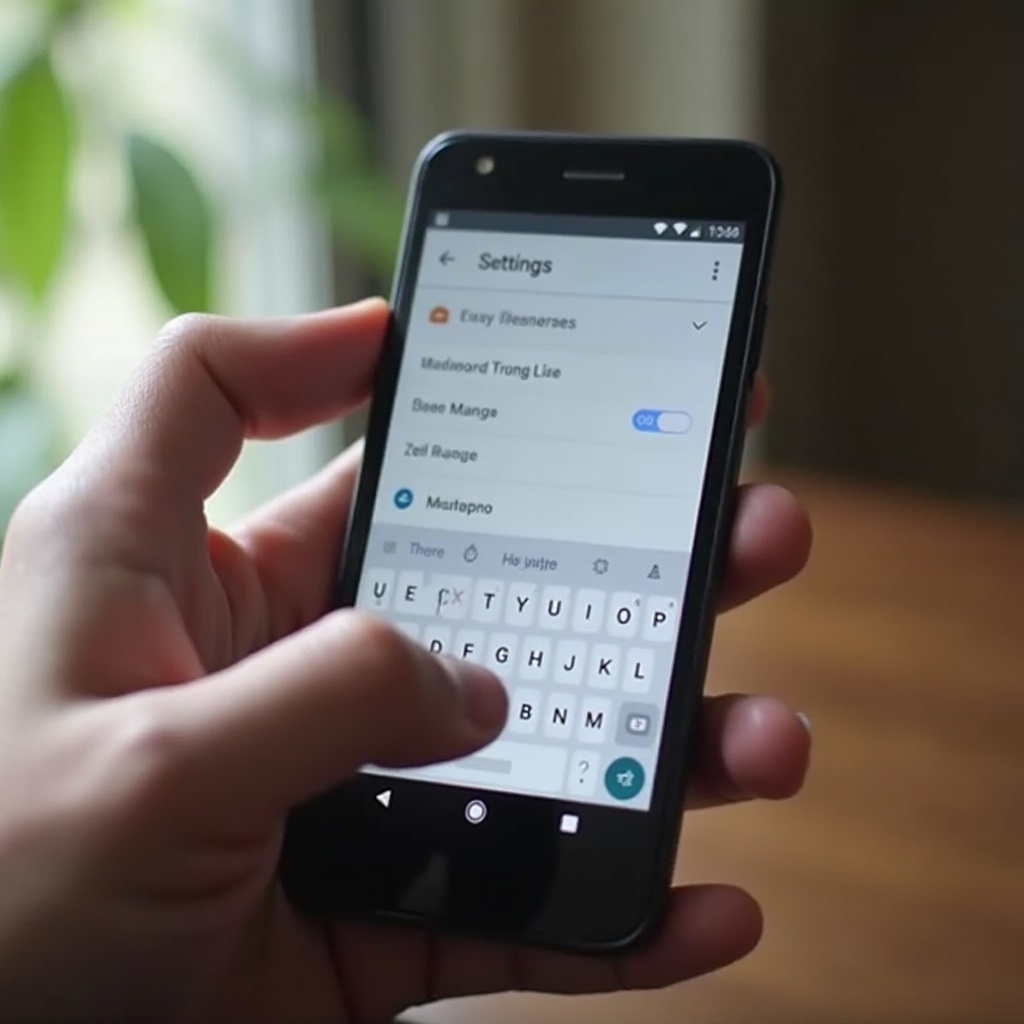
الوصول إلى إعدادات لوحة مفاتيح الأندرويد الخاصة بك
لبدء إيقاف تشغيل لوحة المفاتيح الكتابية يتطلب الوصول إلى إعدادات جهازك. على الرغم من أن الخطوات قد تختلف قليلا اعتمادًا على نوع وطراز جهازك، إلا أن العملية العامة متشابهة عبر أجهزة الأندرويد.
- افتح جهازك وافتح تطبيق “الإعدادات” الذي يمثله رمز الترس.
- تصفح للأسفل للعثور على “النظام” أو، في بعض الطرز، “الإعدادات الإضافية”.
- اضغط على “اللغات والإدخال” للاستكشاف في إعدادات لوحة المفاتيح.
بمجرد الدخول إلى القائمة، أنت على خطوة أقرب لإدارة ميزات الإدخال وإيقاف تشغيل وظيفة الكتابة اليدوية.
إيقاف استخدام الكتابة اليدوية في لوحة مفاتيح جوجل (Gboard)
مع الوصول إلى إعدادات لوحة المفاتيح، ركز على التطبيق الخاص بلوحة المفاتيح. إذا كانت لوحة المفاتيح الافتراضية لديك هي جوجل، المعروفة أيضًا بـGboard، اتبع هذه التعليمات لإيقاف تشغيل الكتابة اليدوية:
- داخل قسم “اللغات والإدخال”، اضغط على “لوحة المفاتيح الافتراضية”.
- اختر “Gboard” من قائمة لوحات المفاتيح.
- انتقل إلى “اللغات” داخل إعدادات Gboard.
- اختر اللغة التي تستخدمها.
- حدد “الكتابة اليدوية” وأغلق مفتاح التبديل.
هذه الخطوات ستضمن أن الكتابة اليدوية لم تعد جزءًا من تجربة Gboard الخاصة بك. تساعد هذه التغييرات في تبسيط الكتابة الخاصة بك، مما يسمح بالاستخدام المستمر للنص التنبؤي والميزات الأخرى للكتابة.
إدارة إعدادات الكتابة اليدوية في لوحات المفاتيح الأخرى
إذا لم تكن Gboard هي الافتراضية لديك، فقد تستخدم لوحة مفاتيح أخرى. الخبر الجيد هو أن معظم لوحات المفاتيح تقدم طرقًا مشابهة لضبط إعدادات الإدخال. دعونا نستعرض البدائل الشهيرة:
لوحة مفاتيح سامسونج:
1. انتقل إلى “الإعدادات” واضغط على “الإدارة العامة”.
2. اختر “إعدادات لوحة مفاتيح سامسونج”.
3. ابحث عن الإدخال الكتابي اليدوي وأغلقه.
SwiftKey:
1. ادخل إلى “الإعدادات” ثم “اللغات والإدخال”.
2. تحت “لوحة المفاتيح الافتراضية”، اختر “SwiftKey”.
3. انتقل إلى “الكتابة” ثم “المفاتيح”.
4. أغلق خيار الكتابة اليدوية.
بينما تنطبق الخطوات أعلاه على اللوحات المفاتيح الشهيرة، تتبع الأخرى غالبًا طرقًا مشابهة لإدارة خيارات الإدخال. ضبط هذه الإعدادات يمكن أن ينظم أكثر تجربة الكتابة على الأندرويد.
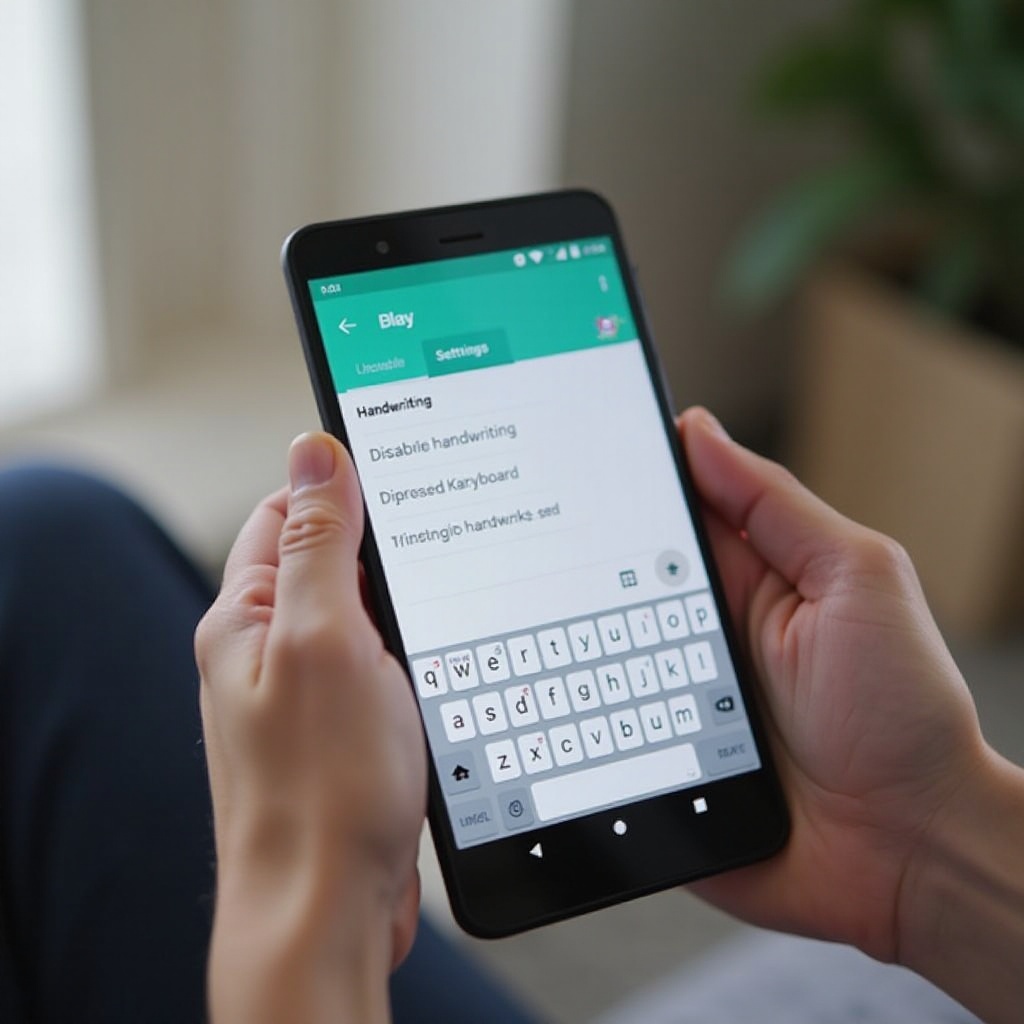
تحسين تجربتك الكتابية بعد إيقاف الكتابة اليدوية
مع إيقاف الكتابة اليدوية، تبسط واجهة لوحة المفاتيح، مما يوفر فرصة لتعزيز كفاءة الكتابة الخاصة بك. هنا بعض الاقتراحات:
-
الكتابة الصوتية: استخدم الكتابة الصوتية لتجربة حرة اليدين. هذه الخاصية متاحة على نطاق واسع في معظم لوحات المفاتيح، مقدمة إمكانيات إملاء النص السريع.
-
تخصيص الثيمات: استكشف الثيمات المختلفة لجعل لوحة المفاتيح الخاصة بك جذابة بصريًا. تدعم العديد من لوحات المفاتيح تخصيص الثيمات، موفرة الوظيفة والأناقة.
-
تمكين النص التنبؤي: تأكد من أن النص التنبؤي والتصحيح التلقائي نشطين. هذه الميزات تتعلم عادات الكتابة الخاصة بك، مقدمة اقتراحات ذكية للنص وتقليل الأخطاء.
هذه التحسينات لا تزيد فقط من الكفاءة ولكن تجعل الكتابة على جهاز الأندرويد الخاص بك أكثر متعة، مضمنة تجربة مستخدم سلسة.
استكشاف أخطاء شائعة في لوحة المفاتيح الكتابية
من حين لآخر، قد تواجه مشكلات عند محاولة ضبط إعدادات الكتابة اليدوية. إذا حدث هذا، هنا بعض خطوات استكشاف الأخطاء:
-
الإعدادات لن تطبق: تأكد من الضغط على “حفظ” بعد تغيير أي إعدادات. قد يساعد إعادة تشغيل الجهاز في تطبيق هذه التفضيلات.
-
التغييرات غير منعكسة: يمكن أن يساعد مسح الذاكرة المؤقتة للوحة المفاتيح في تطبيق الإعدادات الجديدة. ادخل إلى “الإعدادات”، ابحث عن “التطبيقات”، حدد تطبيق لوحة المفاتيح الخاصة بك، وامسح ذاكرته المؤقتة.
-
استعادة التغييرات: لإعادة تمكين الكتابة اليدوية، ارجع إلى نفس الخطوات المستخدمة لإيقافها. أعد تشغيل الإعداد مرة أخرى كما هو مطلوب.
التعامل مع هذه المشكلات يساعد في الحفاظ على التحكم في إعدادات جهازك، مما يسمح للتغييرات بالتأثير بشكل فعال.
الخاتمة
يمكن أن يؤدي إيقاف لوحة المفاتيح الكتابية على الأندرويد إلى تحسين خبرة الكتابة لديك، مقدمة طرق إدخال أكثر كفاءة وتقليدية. خلال هذا الدليل، قمنا بتوضيح خطوات الوصول إلى الإعدادات، تعديل Gboard ولوحات المفاتيح الأخرى، وتحسين تجربتك الكتابية الشاملة. من خلال تبني ميزات مثل تخصيص الثيمات والكتابة الصوتية، يمكن أن تصبح اتصالاتك عبر الأندرويد أسهل وأكثر متعة. لا تتردد في استكشاف وتكييف هذه الإعدادات لتناسب احتياجاتك بشكل أفضل.
الأسئلة الشائعة
كيف يمكنني العودة إلى الكتابة اليدوية إذا غيرت رأيي؟
العودة بسيطة. انتقل إلى إعدادات لوحة المفاتيح الخاصة بك، واتبع نفس الخطوات التي استخدمتها لتعطيلها، ثم قم بتفعيل خيار الكتابة اليدوية مرة أخرى. تأكد من حفظ أي تغييرات قبل الخروج من قائمة الإعدادات.
هل يؤثر تعطيل الكتابة اليدوية على ميزة الكتابة الصوتية في جهاز الأندرويد الخاص بي؟
لا، تعطيل إدخال الكتابة اليدوية لا يؤثر على ميزة الكتابة الصوتية. هذه الوظائف تعمل بشكل مستقل، مما يتيح لك الاستمرار في استخدام الإملاء الصوتي دون أي مشاكل.
لماذا لا أستطيع العثور على خيار الكتابة اليدوية في إعدادات لوحة المفاتيح الخاصة بي؟
قد لا يكون خيار الكتابة اليدوية متاحًا إذا كانت تطبيق لوحة المفاتيح لديك لا يدعمه أو إذا كان التحديث مطلوبًا. تحقق من متجر التطبيقات لديك للحصول على التحديثات أو حاول استخدام تطبيق لوحة مفاتيح يقدم الكتابة اليدوية كميزة.