إدارة التطبيقات على جهازك اللوحي من سامسونج أمر ضروري للحفاظ على أدائه وضمان الحصول على مساحة تخزين كافية. يمكن للتطبيقات التي لم تعد تستخدمها أن تتراكم وتبطئ جهازك. من خلال تعلم طرق مختلفة لحذف التطبيقات على جهازك اللوحي من سامسونج، يمكنك توفير مساحة والحفاظ على جهازك اللوحي يعمل بسلاسة. في هذا الدليل، سنستعرض طرقًا مختلفة لإزالة التطبيقات غير المرغوب فيها.
أسباب حذف التطبيقات على جهاز لوحي من سامسونج
إزالة التطبيقات غير المستخدمة من جهازك اللوحي من سامسونج أمر بالغ الأهمية للحفاظ على كفاءته. فيما يلي بعض الأسباب التي تجعلك تحذف التطبيقات بانتظام:
- تحرير مساحة التخزين: تشغل التطبيقات مساحة تخزين كبيرة. يؤدي إلغاء تثبيت التطبيقات غير المستخدمة إلى تحرير هذه المساحة القيمة للملفات الأخرى أو التطبيقات الأساسية.
- تعزيز الأداء: يمكن أن يؤدي تقليل عدد التطبيقات إلى تحسين أداء الجهاز بشكل أسرع وتجربة مستخدم أكثر استجابة.
فهم هذه الفوائد يؤكد على أهمية إدارة التطبيقات بشكل فعال على جهازك. لنغوص في الطرق المتبعة لحذف التطبيقات.
طرق حذف التطبيقات على جهاز لوحي من سامسونج
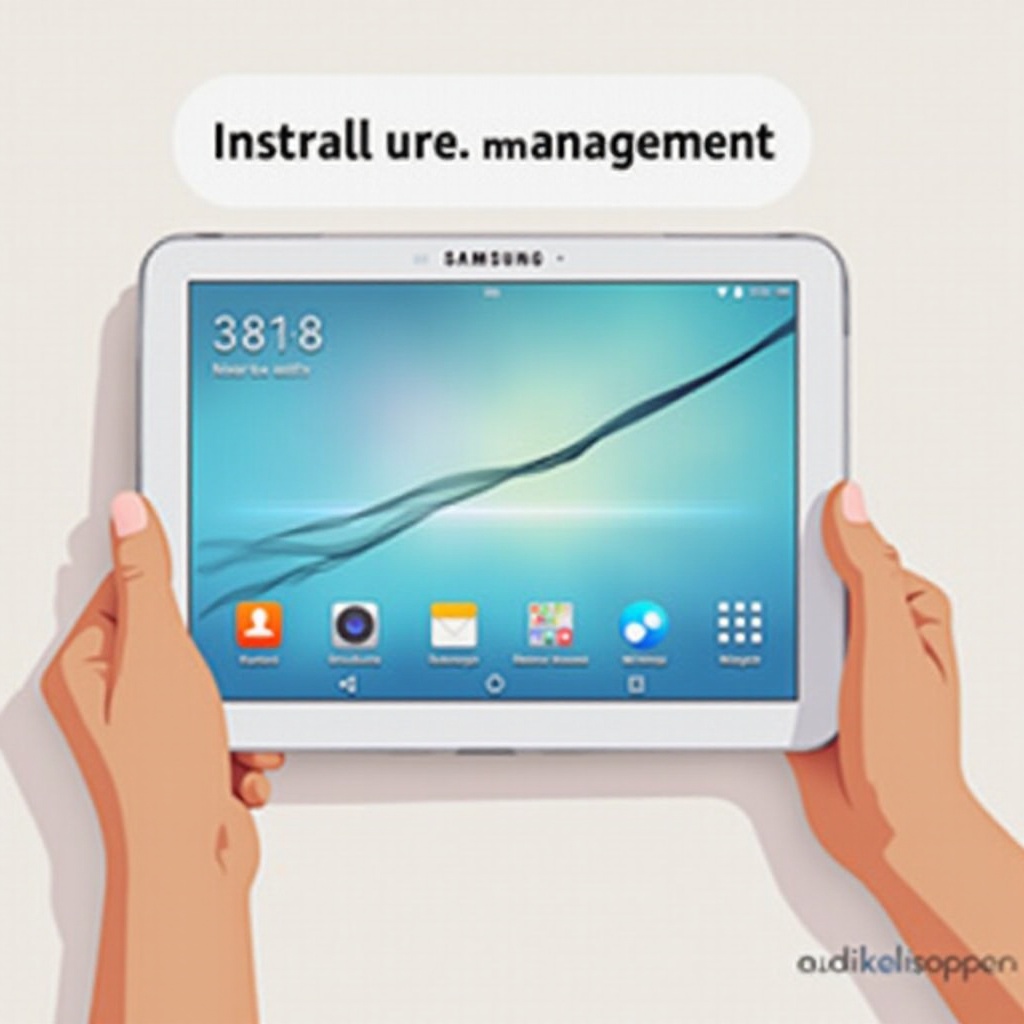
يمكنك إزالة التطبيقات من جهازك اللوحي من سامسونج بطرق متعددة، حسب تفضيلاتك والتطبيق المحدد الذي ترغب في حذفه.
باستخدام الشاشة الرئيسية
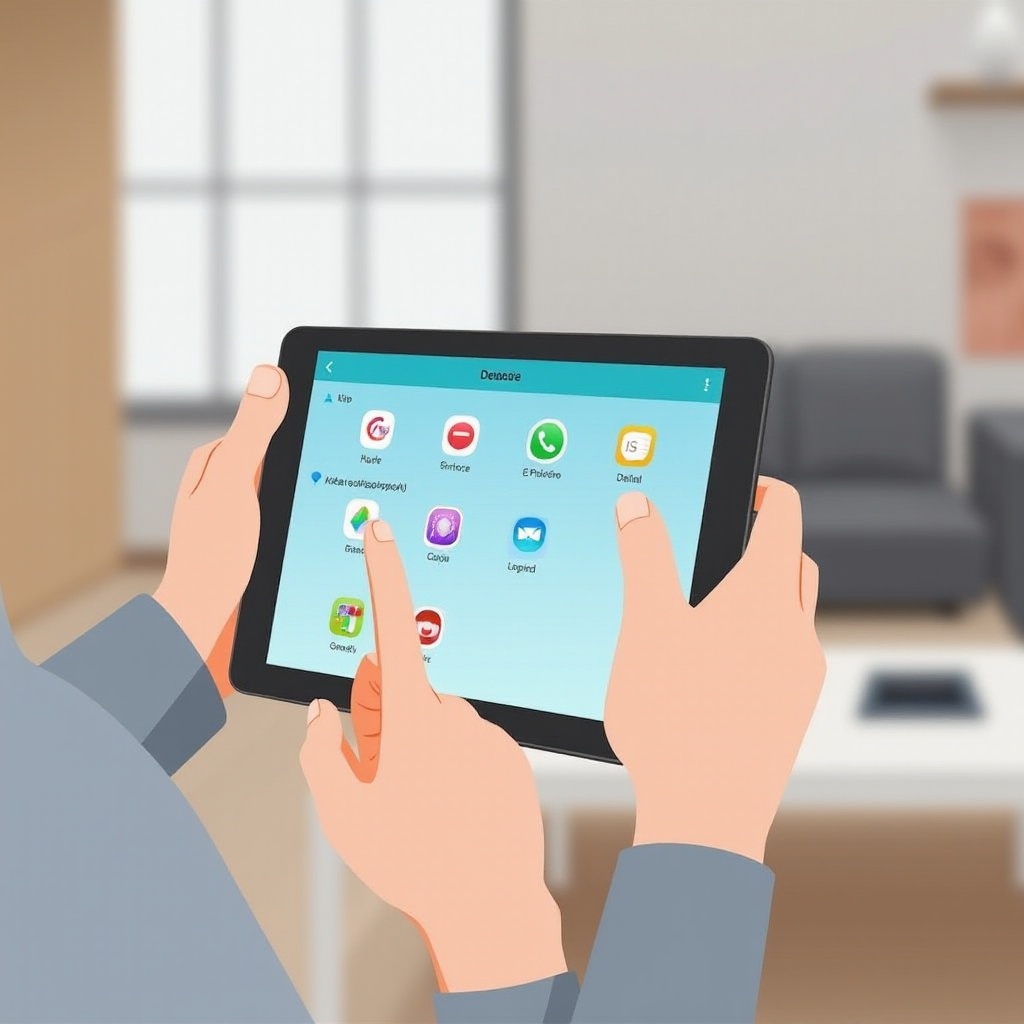
- حدد موقع التطبيق: اعثر على التطبيق الذي ترغب في إزالته على شاشتك الرئيسية.
- اضغط مطولاً: اضغط وامسك أيقونة التطبيق حتى تظهر قائمة.
- اختر إلغاء التثبيت: اختر “إلغاء التثبيت” من القائمة وأكد اختيارك.
عبر قائمة الإعدادات
- الوصول إلى الإعدادات: افتح تطبيق “الإعدادات” من شاشتك الرئيسية أو من درج التطبيقات.
- انتقل إلى التطبيقات: ابحث واضغط على “التطبيقات” أو “التطبيقات”.
- اختر التطبيق: اختر التطبيق الذي ترغب في حذفه واضغط عليه.
- إلغاء تثبيت التطبيق: اضغط على “إلغاء التثبيت” وأكد العملية.
من خلال متجر جوجل بلاي
- افتح متجر جوجل بلاي: شغّل تطبيق متجر جوجل بلاي.
- الوصول إلى تطبيقاتي وألعابي: اضغط على أيقونة ملفك الشخصي، ثم اختر “إدارة التطبيقات والأجهزة”.
- حدد التطبيق: انتقل للعثور على التطبيق الذي ترغب في إزالته.
- إلغاء التثبيت: اضغط على التطبيق واختر “إلغاء التثبيت”.
باستخدام واجهة One UI من سامسونج
تقدم واجهة One UI من سامسونج واجهة إدارة تطبيقات سهلة الاستخدام:
1. فتح درج التطبيقات: اسحب لأعلى من الشاشة الرئيسية للوصول إلى درج التطبيقات.
2. اضغط مطولاً على أيقونة التطبيق: اضغط وامسك أيقونة التطبيق حتى تظهر الخيارات.
3. اختر إلغاء التثبيت: اضغط على “إلغاء التثبيت” وأكد.
توفّر هذه الطرق مرونة في كيفية اختيارك لإدارة التطبيقات وإزالتها، مما يضمن بقاء جهازك فعالًا وخاليًا من الفوضى.
إدارة التطبيقات المثبتة مسبقاً وتطبيقات النظام
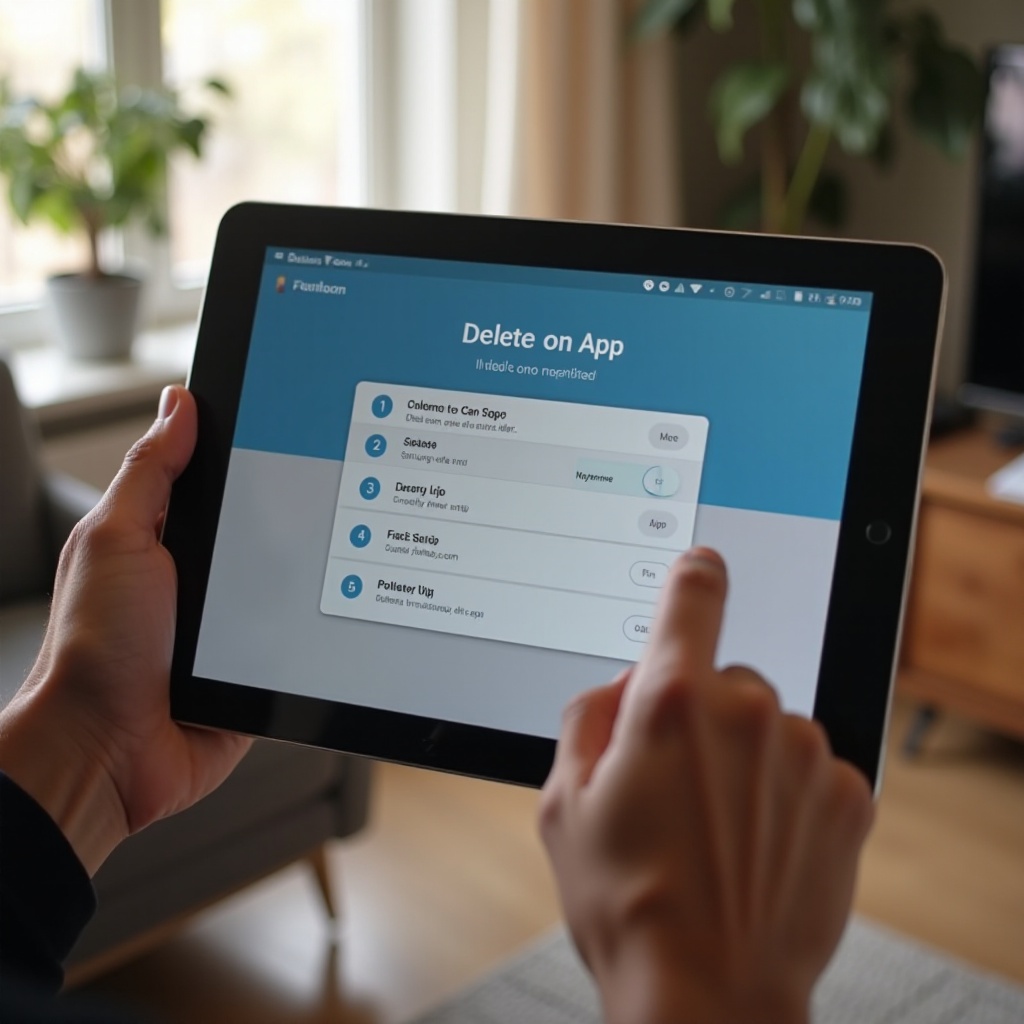
تأتي بعض التطبيقات مثبتة مسبقاً، وعادة ما يُشار إليها بتطبيقات الضغط. من المهم تحديدها وإدارتها إذا كنت تريد الحصول على مزيد من التحكم في جهازك اللوحي.
تحديد تطبيقات الضغط
تشير تطبيقات الضغط إلى التطبيقات المثبتة مسبقاً من قبل الشركة المصنعة أو الناقل والتي قد لا تحتاجها. راجع قائمة تطبيقاتك وحددها لتحسين إدارة جهازك.
تعطيل مقابل حذف التطبيقات
- تعطيل التطبيقات: إذا لم يمكن حذف التطبيق، فإن التعطيل خيار رائع. يوقفها من التشغيل ويخفيها بدون إزالة كاملة.
- حذف التطبيقات: إذا كان يمكن حذف التطبيق المثبت مسبقاً، سيوفر ذلك المزيد من المساحة على جهازك.
قائمة تطبيقات منظمة بشكل جيد تحافظ على جهازك اللوحي من سامسونج يعمل بسلاسة، ما يوفر تجربة مستخدم مبسطة.
أعطال وحلولها الشائعة
في بعض الأحيان قد تواجه مشاكل عند محاولة حذف التطبيقات. إليك حلول لبعض المشاكل الشائعة:
تعذر حذف تطبيق
إذا لم تتمكن من حذف تطبيق:
– أعد تشغيل جهازك اللوحي: يمكن إصلاح العديد من الثغرات بمجرد إعادة تشغيل الجهاز.
– تحقق من قيود الإعدادات: تأكد من عدم وجود قيود مطبقة تحت “الإعدادات” تمنع حذف التطبيقات.
دعم سامسونج والتحديثات
للمشاكل المستمرة:
– اتصل بدعم سامسونج: يمكن لخدمة عملاء سامسونج تقديم حلول للمشاكل المستمرة.
– احرص على تحديث جهازك: قد تتضمن تحديثات البرامج المنتظمة تصحيحات للأخطاء التي تحل مشكلات الحذف وتحسن الأداء.
التعامل الفعال مع هذه المشاكل يضمن بقاء جهازك اللوحي من سامسونج في حالة مثالية.
الخاتمة
يعد حذف التطبيقات غير الضرورية من جهازك اللوحي من سامسونج ضروريًا لتحقيق الأداء الأمثل للجهاز وإدارة الذاكرة. باستخدام الطرق التفصيلية، يمكنك إدارة تطبيقاتك بفعالية ومعالجة أي مشاكل محلولة بكفاءة. يضمن الصيانة الدورية للتطبيق تجربة جهاز لوحي سلسة واستجابة، مما يوفر تجربة مستخدم أفضل.
الأسئلة المتكررة
هل يمكنني حذف التطبيقات المدمجة على جهاز لوحي سامسونج؟
يمكن تعطيل بعض التطبيقات المدمجة ولكن لا يمكن حذفها. التعطيل يوقف تشغيل هذه التطبيقات ويخفيها دون إزالتها بالكامل.
ماذا يجب أن أفعل إذا لم يتم حذف تطبيق؟
حاول إعادة تشغيل جهازك أو التأكد من عدم وجود قيود على الإعدادات. إذا استمرت المشكلة، قد يكون من الضروري الاتصال بدعم سامسونج.
هل من الضروري عمل روت للجهاز لإدارة التطبيقات؟
قد يسمح عمل الروت للجهاز بتحكم أكبر ولكن يفرض مخاطر مثل إلغاء الضمان. عادة ما يكون غير ضروري لإدارة التطبيقات القياسية.