Въведение
Използването на Apple Trackpad с компютър с Windows подобрява вашето изживяване с плавни жестове и прецизни контроли. Тази инструкция ще ви помогне да настроите и оптимизирате вашия Apple Trackpad на Windows, осигурявайки безпроблемна интеграция между двете системи. Подобрете вашето компютърно изживяване, като отключите потенциала на прочутия хардуер на Apple в среда на Windows.
Настройка на Apple Trackpad на Windows
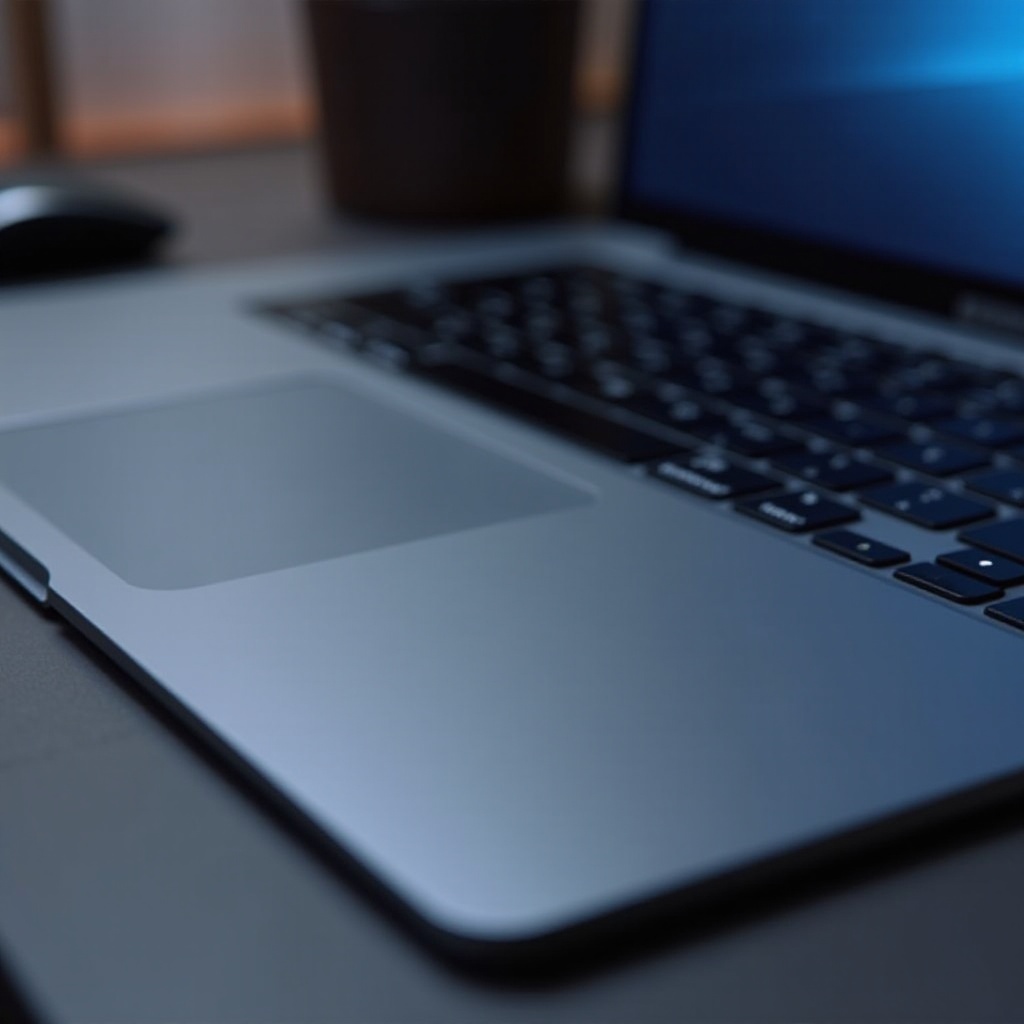
Настройването на вашия Apple Trackpad на Windows започва с осигуряване наличието на необходимите компоненти: Apple Trackpad, компютър с Windows с Bluetooth или USB връзка за сдвояване и необходимите кабели (USB-C или Lightning).
Започнете, като активирате Bluetooth на вашия Windows компютър. Свържете Apple Trackpad чрез кабел за първоначално сдвояване или използвайте безжичен режим. Изтеглете необходимите драйвери, използвайки Boot Camp или софтуер на трети страни като Magic Utilities, за да активирате пълната функционалност. Накрая сдвоете тракпада чрез Bluetooth настройките на Windows, като изберете устройството от списъка с налични връзки.
След успешно сдвояване можете да изследвате пълния набор от жестове на Apple на вашето Windows устройство. Въпреки това, инсталирането на правилните драйвери е от решаващо значение за детайлни конфигурации.
Инсталиране на драйвери за пълна функционалност
Драйверите са от жизненоважно значение за свързването на хардуерната и софтуерната функционалност. Без тях много функции на тракпада остават недостъпни. Можете лесно да инсталирате драйвери чрез Boot Camp, достъпен на уебсайта на Apple, или алтернативно да използвате Magic Utilities за опростен процес на инсталация, предлагащ редовни актуализации и подобрена съвместимост.
Инсталирането на тези драйвери активира напреднали жестове като щипкане, плъзгане и завъртане, като по този начин значително подобрява взаимодействието с вашата Windows система.
Конфигуриране на настройките на тракпада на Windows
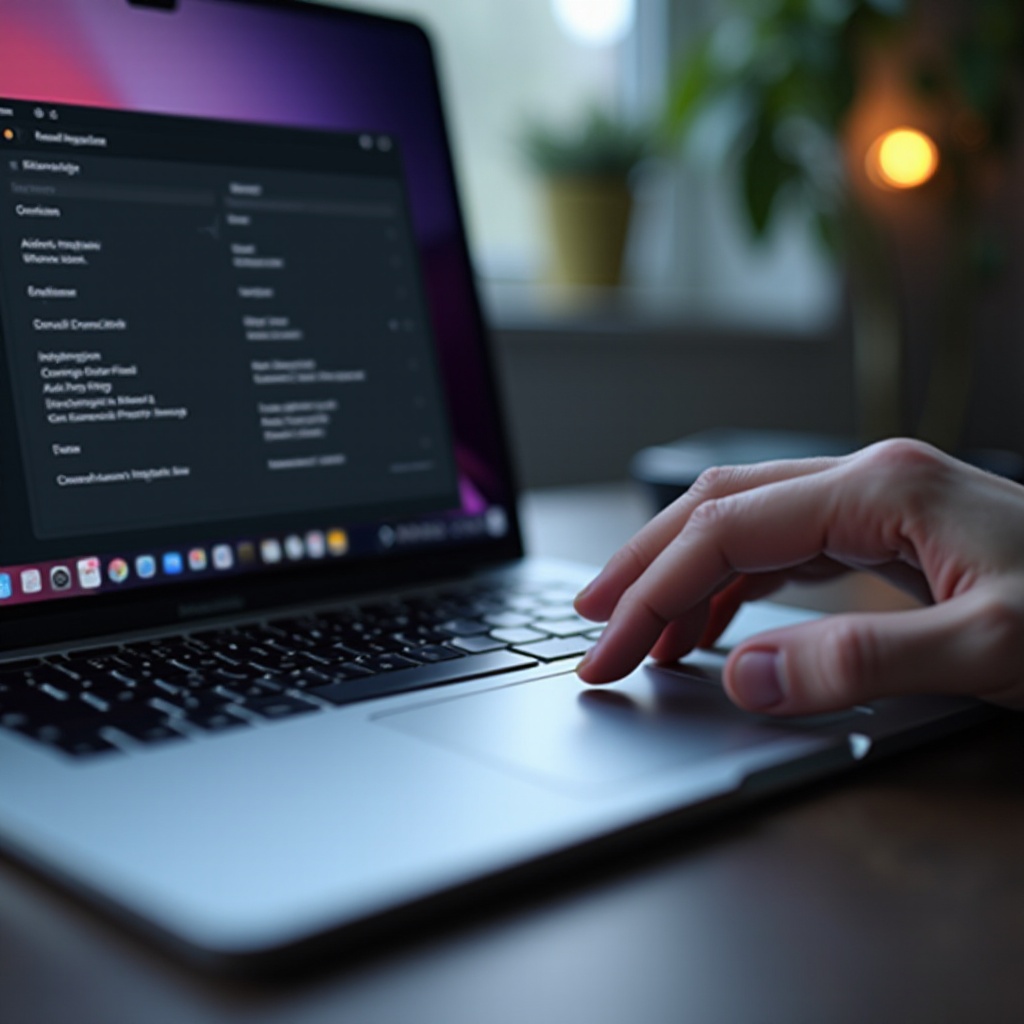
Персонализирането на настройките на тракпада подобрява комфорта и ефективността. Започнете, като отидете в Windows настройките за показалци и устройства с докосване. Тук можете да регулирате скоростта на показалеца според вашите предпочитания за прецизност, да настроите нивата на чувствителност, за да предотвратите непреднамерени жестове, и да конфигурирате мултифункционални жестове за лесна навигация, скролване и зум.
С тези конфигурации вашият тракпад е настроен за ежедневно ползване и оптимизиран за вашите специфични работни процеси. Въпреки това може да се наложи отстраняване на неизправности, ако възникнат проблеми.
Отстраняване на често срещани проблеми
Въпреки че Apple Trackpads са надеждни, случайни проблеми могат да повлияят на производителността. Ето как да разрешите често срещани притеснения:
- Решаване на проблеми с връзката: Проверете дали Bluetooth е включен и устройството е в обхват. Ако проблемите продължават, рестартирайте както тракпада, така и компютъра.
- Отстраняване на проблеми с разпознаването на жестове: Актуализирайте или преинсталирайте драйверите, ако жестовете не се отговарят. Проверете и коригирайте настройките на жестовете в конфигурационния панел.
- Разрешаване на често срещани грешки: При забавяне на курсора проверете за смущения от други Bluetooth устройства и преинсталирайте Bluetooth драйверите, ако е необходимо.
След като разрешите тези потенциални препятствия, можете да се съсредоточите върху оптимизирането на производителността и персонализирането на жестовете за неповторимо потребителско изживяване.
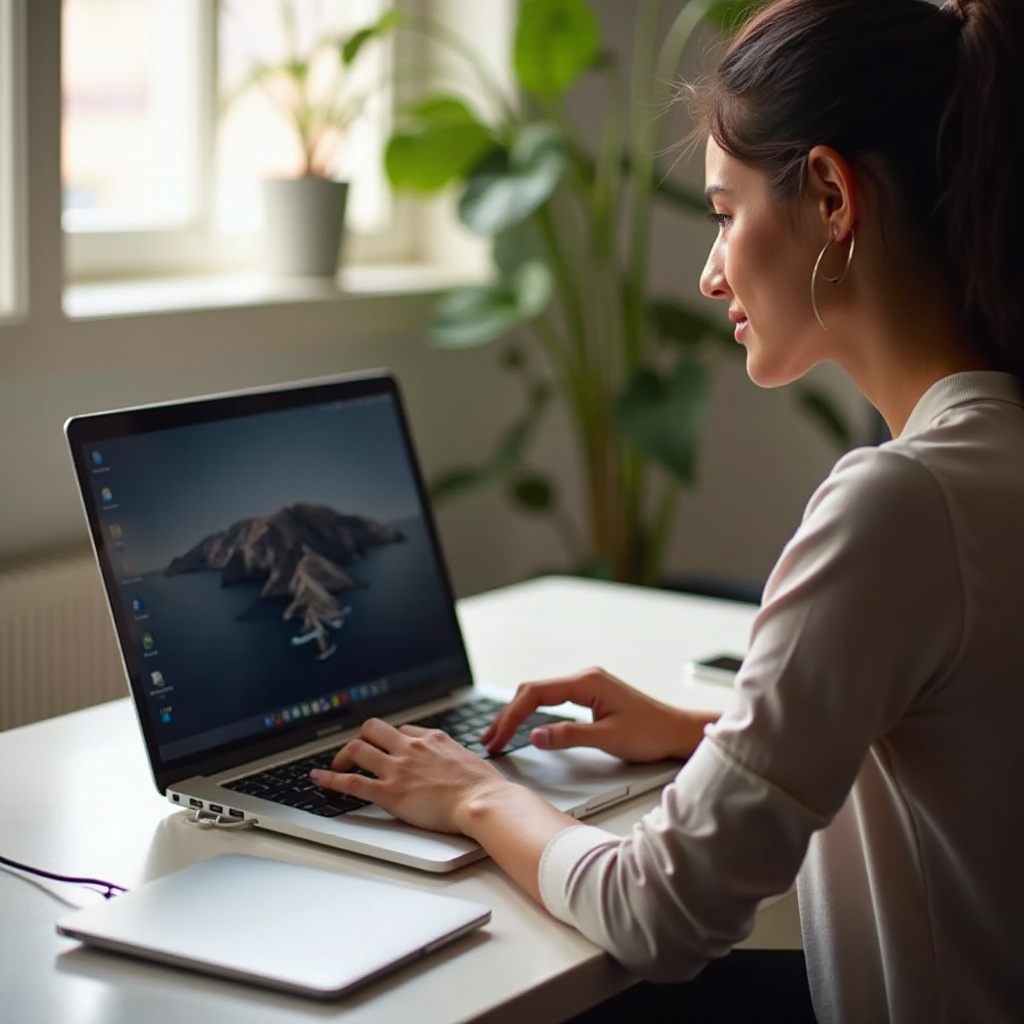
Оптимизиране на производителността и персонализираните жестове
Подобряването на полезността на вашия тракпад включва настройка както на софтуерните, така и на хардуерните настройки:
- Калибриране на чувствителността и скоростта: Използвайте свойствата на мишката на Windows, за да настроите настройките на движението за оптимална реакция.
- Подобряване на живота на батерията и връзката: Изключвайте Bluetooth, когато не се използва, и поддържайте фърмуера актуализиран. За безжични тракпади използвайте висококачествени, дълготрайни батерии.
- Използване на програми на трети страни за разширени функции: Използвайте приложения като BetterTouchTool за разширени жестове. Тези програми на трети страни предлагат персонализирано картографиране на жестове, осигурявайки специфични за приложението контроли и разширена функционалност извън настройките по подразбиране.
Прилагането на тези стратегии осигурява плавно изживяване с вашия Apple Trackpad на Windows.
Заключение
Сливането на Apple Trackpad с Windows конфигурация съчетава изискан хардуер с разнообразни софтуерни възможности. Чрез настройка и оптимизация на вашия тракпад според предоставените стъпки, постигате максимална ефективност и богато потребителско изживяване. Независимо дали навигирате изчерпателни документи или преглеждате множество прозорци, персонализираните настройки и оптимизации правят навигацията интуитивна. Приемете синергията на дизайна на Apple с функционалността на Windows за несравнима прецизност и продуктивност.
Често задавани въпроси
Мога ли да използвам моя Apple Trackpad с всеки компютър с Windows?
Да, стига вашият компютър с Windows да има Bluetooth възможности или USB връзка.
Кой софтуер осигурява най-добра производителност на trackpad на Windows?
Boot Camp или Magic Utilities се препоръчват за цялостна поддръжка на драйвери.
Как да оправя забавяния на жестове на моя Apple Trackpad в Windows?
Редовно актуализирайте драйверите и настройвайте настройките за движение в свойствата на мишката за подобряване на реактивността.