
Управлението на приложенията на вашия Samsung таблет е от съществено значение за поддържането на неговата производителност и осигуряване на достатъчно пространство за съхранение. Приложенията, които вече не използвате, могат да се натрупат и да забавят устройството ви. Научавайки различни методи за изтриване на приложения на вашия Samsung таблет, можете да освободите пространство и да поддържате таблета си в добро състояние. В това ръководство ще разгледаме различни методи за премахване на нежелани приложения.
Причини за изтриване на приложения на Samsung таблет
Премахването на неизползваните приложения от вашия Samsung таблет е от съществено значение за да го поддържате в добро състояние. Ето няколко причини, поради които трябва редовно да изтривате приложения:
- Освобождаване на пространство: Приложенията заемат значително пространство за съхранение. Деинсталирането на неизползвани приложения може да освободи това ценно пространство за други файлове или основни приложения.
- Подобряване на производителността: По-малко приложения може да доведат до по-бърза производителност на устройството и по-отзивчив потребителски опит.
Разбирането на тези предимства подчертава значението на ефективното управление на приложения на вашето устройство. Нека разгледаме методите за изтриване на приложения.
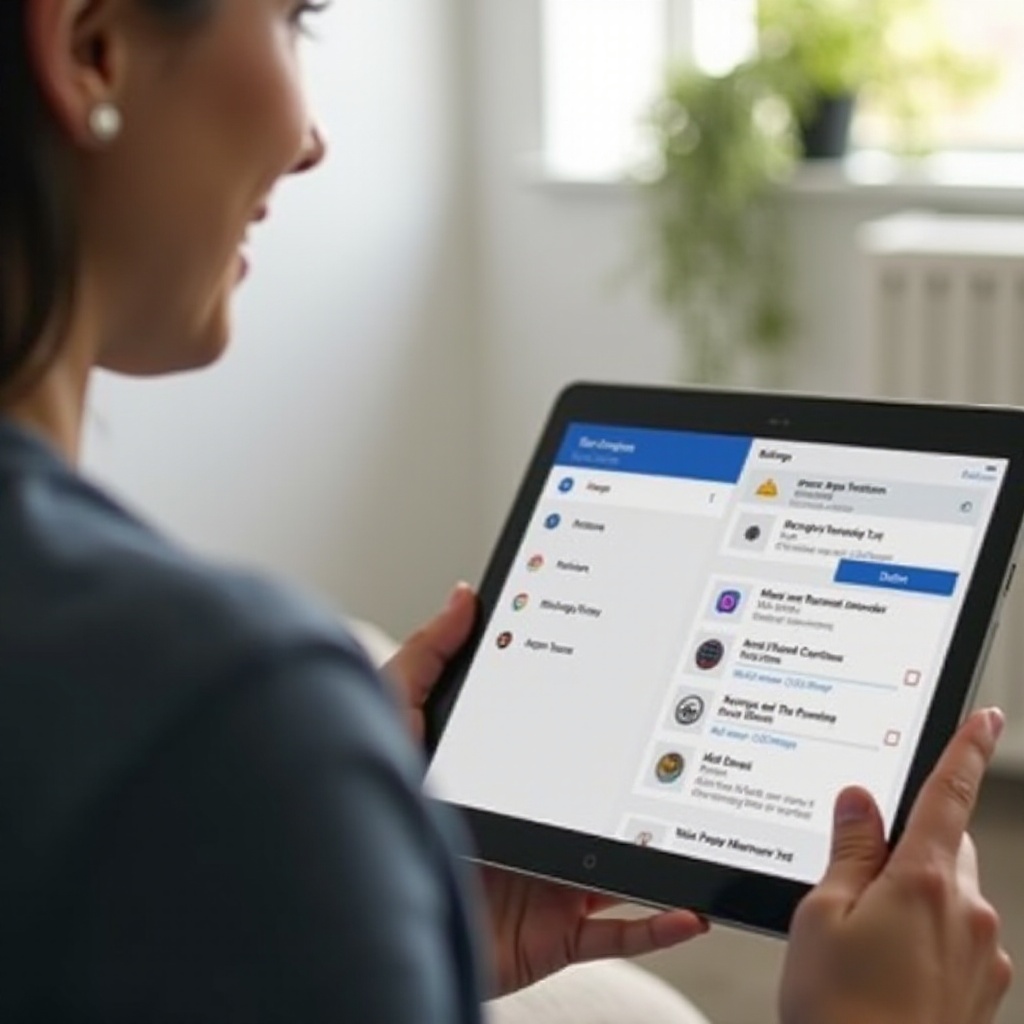
Методи за изтриване на приложения на Samsung таблет
Можете да премахнете приложения от вашия Samsung таблет по няколко начина в зависимост от вашите предпочитания и конкретното приложение, което искате да изтриете.
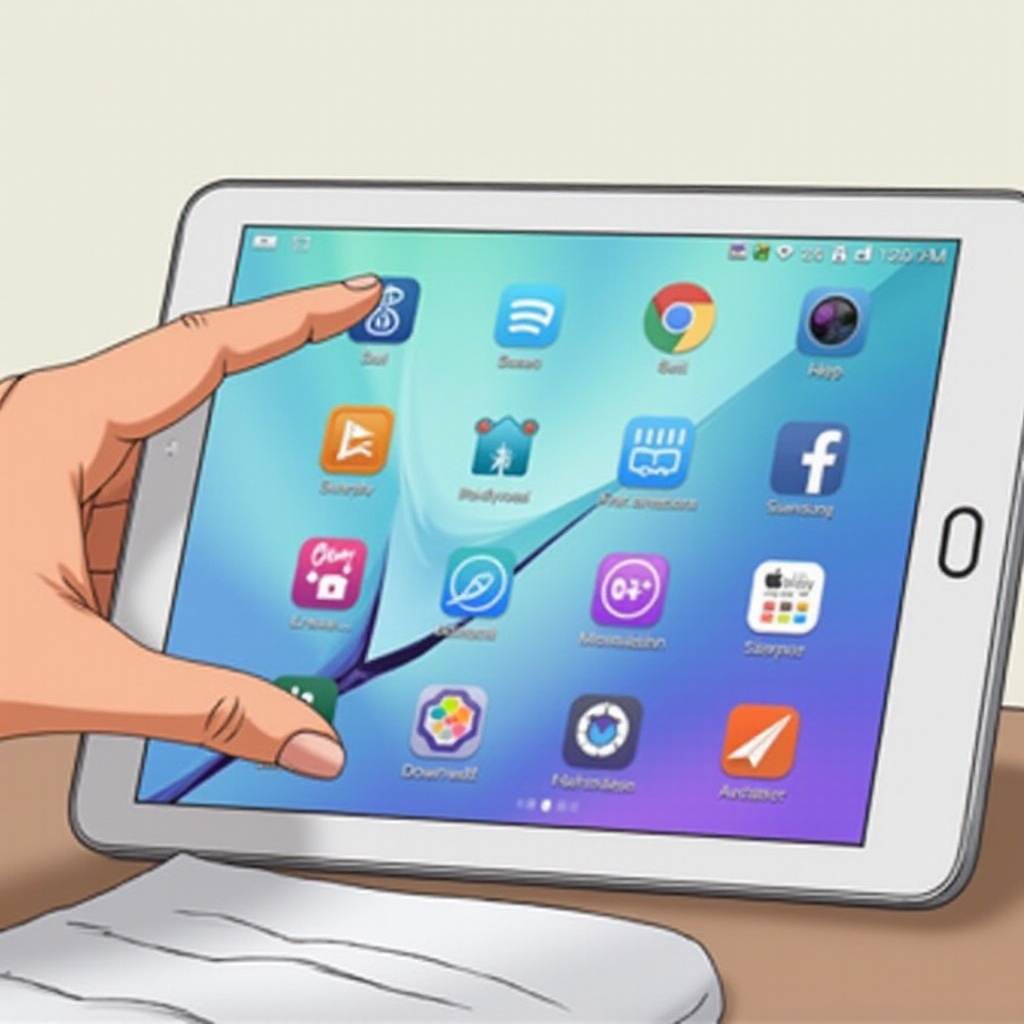
Използване на началния екран
- Намерете приложението: Намерете приложението, което искате да премахнете на началния си екран.
- Натиснете и задръжте: Докоснете и задръжте иконата на приложението, докато се появи меню.
- Изберете „Деинсталиране“: Изберете „Деинсталиране“ от менюто и потвърдете избора си.
Чрез менюто Настройки
- Достъп до настройки: Отворете приложението „Настройки“ от началния екран или чекмеджето за приложения.
- Навигация до Приложения: Намерете и докоснете ‘Приложения’ или ‘Приложения’.
- Изберете приложението: Изберете приложението, което искате да деинсталирате и го докоснете.
- Деинсталирайте приложението: Докоснете „Деинсталиране“ и потвърдете действието.
Чрез Google Play Store
- Отворете Google Play Store: Стартирайте приложението Google Play Store.
- Достъп до Моите приложения и игри: Докоснете иконата на профила си, след това изберете ‘Управление на приложения и устройства’.
- Намерете приложението: Превъртете, за да откриете приложението, което искате да премахнете.
- Деинсталиране: Докоснете приложението и изберете ‘Деинсталиране’.
Използване на интерфейса One UI на Samsung
Samsung’s One UI предлага удобен за потребителя интерфейс за управление на приложения:
1. Отворете App Drawer: Плъзнете нагоре от началния екран, за да получите достъп до чекмеджето за приложения.
2. Дълго натиснете иконата на приложението: Натиснете и задръжте иконата на приложението, докато се появят опции.
3. Изберете „Деинсталиране“: Докоснете „Деинсталиране“ и потвърдете.
Тези методи предоставят гъвкавост как да избирате да управлявате и премахвате приложения, осигурявайки ефективността и чистотата на вашето устройство.
Управление на предварително инсталирани и системни приложения
Някои приложения идват предварително инсталирани, често наричани bloatware. Идентифицирането и управлението им е важно, ако искате да имате повече контрол върху таблета си.
Идентифициране на bloatware
Bloatware се отнася до предварително инсталирани приложения от производителя или оператора, които може да не са ви нужни. Прегледайте списъка с приложенията си и идентифицирайте тези, за да управлявате по-добре устройството си.
Деактивиране срещу изтриване на приложения
- Деактивиране на приложения: Ако приложението не може да бъде деинсталирано, деактивирането е страхотна опция. Това ги спира от изпълнение и ги скрива без пълното им премахване.
- Изтриване на приложения: Ако предварително инсталираното приложение може да бъде изтрито, то ще освободи повече пространство на вашето устройство.
Добре управляваният списък от приложения поддържа вашия Samsung таблет в добро състояние, предоставяйки оптимизиран потребителски опит.
Отстраняване на често срещани проблеми
Понякога може да срещнете проблеми при опита да изтриете приложения. Ето решения за някои често срещани проблеми:
Не може да се изтрие приложение
Ако не можете да изтриете приложение:
– Рестартирайте таблета си: Много проблеми могат да бъдат решени с просто рестартиране на устройството.
– Проверете ограниченията в Настройки: Уверете се, че няма наложени ограничения под „Настройки“, които предотвратяват изтриването на приложения.
Поддръжка и актуализации от Samsung
За продължаващи проблеми:
– Свържете се с поддръжката на Samsung: Клиентската служба на Samsung може да предостави решения за продължаващи проблеми.
– Останете актуални: Редовните актуализации на софтуера може да включват поправки на грешки, които решават проблемите с изтриването и подобряват производителността.
Ефективното справяне с тези проблеми гарантира, че вашият Samsung таблет остава в оптимално състояние.
Заключение
Изтриването на ненужни приложения от вашия Samsung таблет е от съществено значение за оптималната производителност на устройството и управлението на паметта. С предоставените методи стъпка по стъпка, можете ефективно да управлявате вашите приложения и да решавате всякакви разрешени проблеми ефективно. Редовното поддържане на приложенията осигурява гладък и отзивчив таблет, предлагащ по-добро потребителско изживяване.
Често задавани въпроси
Мога ли да изтрия вградените приложения на моя Samsung таблет?
Някои вградени приложения могат да бъдат деактивирани, но не и изтрити. Деактивирането спира тези приложения да се изпълняват и ги скрива без пълно премахване.
Какво трябва да направя, ако приложение не се изтрива?
Опитайте да рестартирате устройството си или да се уверите, че няма ограничения в настройките. За постоянни проблеми може да е необходимо да се свържете с поддръжката на Samsung.
Необходимо ли е руутването на таблета ми за управление на приложенията?
Руутването на устройство може да позволи по-голям контрол, но крие рискове като анулиране на гаранции. Обикновено не е необходимо за стандартно управление на приложенията.