Úvod
Použití Apple Trackpadu s počítačem s Windows zlepšuje váš zážitek plynulými gesty a přesnou kontrolou. Tento průvodce vám pomůže nastavit a optimalizovat Apple Trackpad na Windows, umožňující bezproblémovou integraci mezi těmito dvěma systémy. Zvyšte svou počítačovou práci tím, že odemknete potenciál proslulého hardwaru Apple v prostředí Windows.
Nastavení Apple Trackpadu na Windows
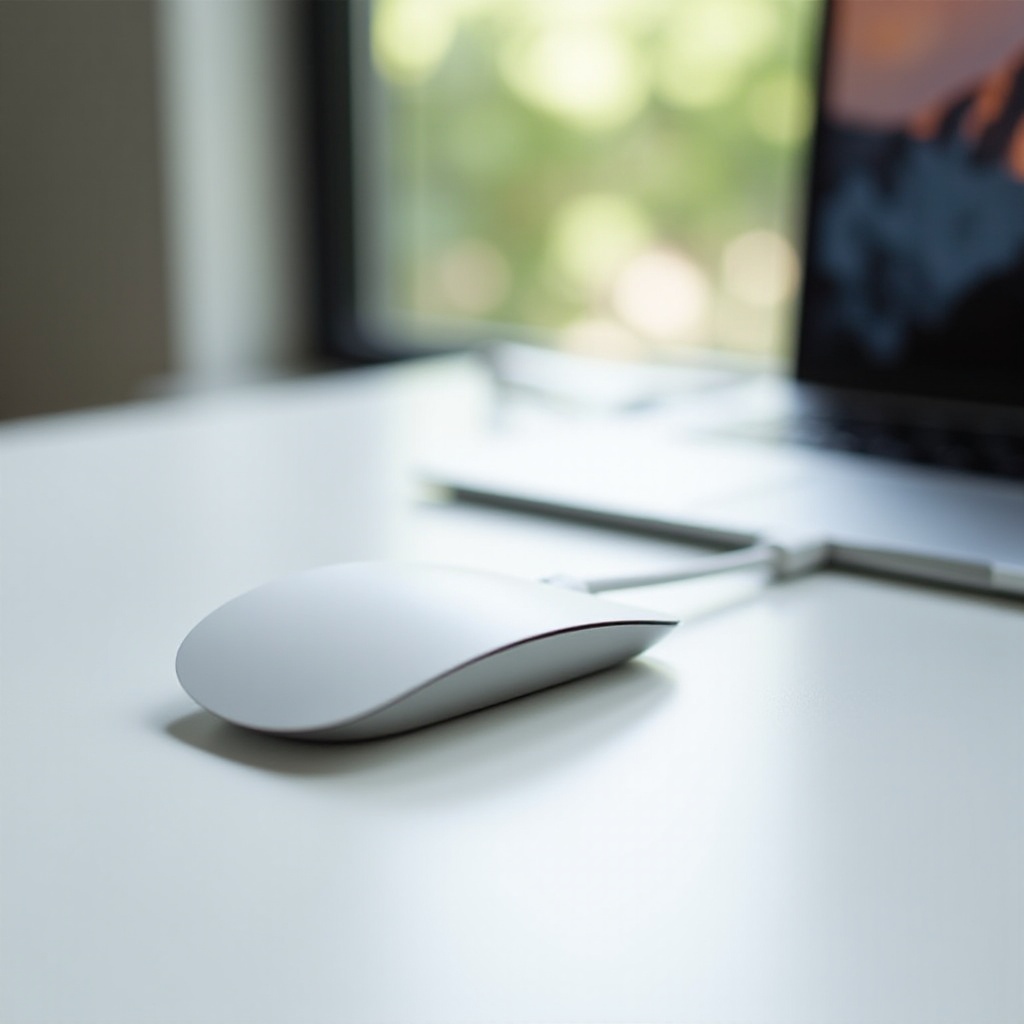
Nastavení Apple Trackpadu na Windows začíná zajištěním, že máte potřebné komponenty: Apple Trackpad, Windows PC s Bluetooth nebo USB připojením pro párování a potřebné kabely (USB-C nebo Lightning).
Začněte povolením Bluetooth na vašem PC s Windows. Připojte Apple Trackpad přes kabel pro počáteční párování, nebo použijte bezdrátový režim. Stáhněte si potřebné ovladače pomocí Boot Campu nebo softwaru třetích stran, jako je Magic Utilities, pro umožnění plné funkčnosti. Nakonec spárujte trackpad prostřednictvím nastavení Bluetooth ve Windows výběrem zařízení ze seznamu dostupných připojení.
Jakmile je párování úspěšné, můžete prozkoumat celou sadu gest Apple na vašem zařízení s Windows. Instalace správných ovladačů je však zásadní pro detailní nastavení.
Instalace ovladačů pro plnou funkčnost
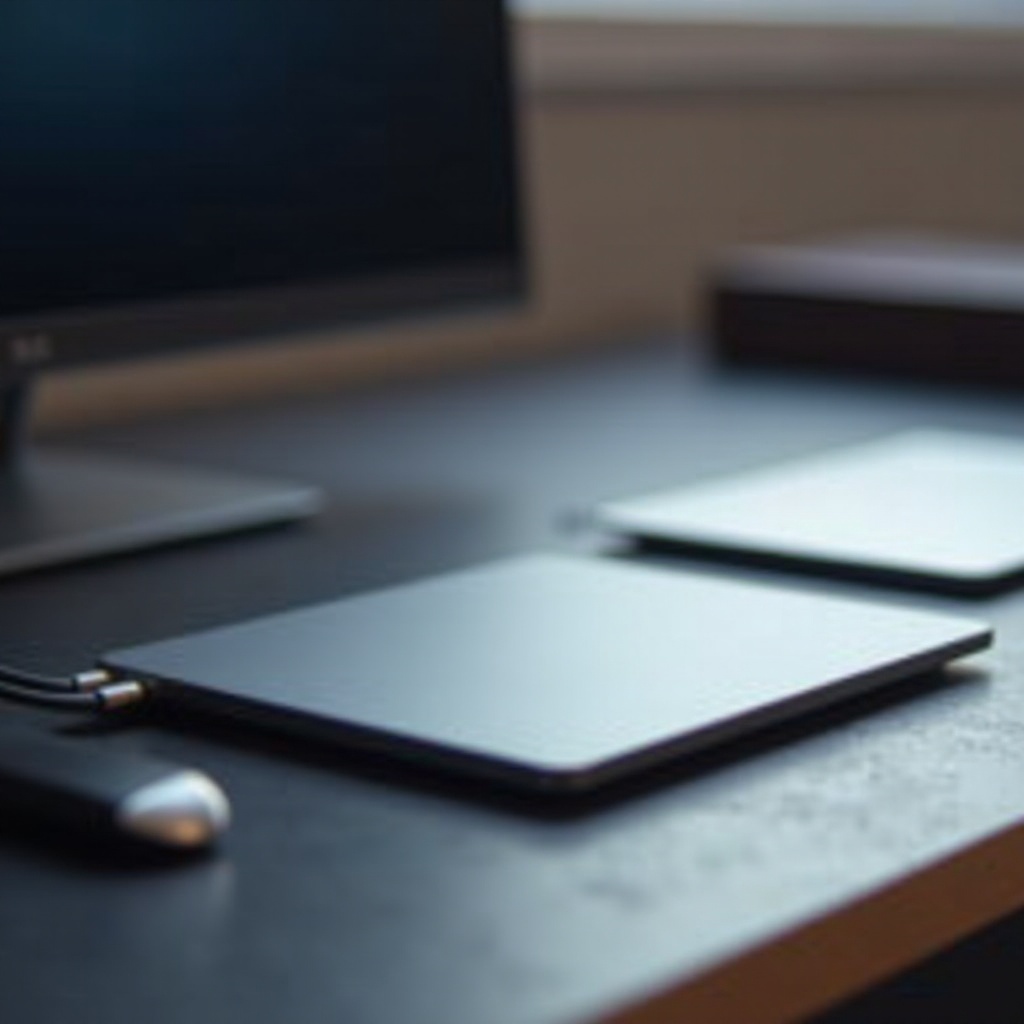
Ovladače jsou důležité pro propojení funkčnosti hardwaru a softwaru. Bez nich zůstává mnoho funkcí trackpadu nedostupných. Ovladače můžete snadno nainstalovat přes Boot Camp, dostupný na webu Apple, nebo alternativně použijte Magic Utilities pro zjednodušený instalační proces nabízející rutinní aktualizace a lepší kompatibilitu.
Instalace těchto ovladačů aktivuje pokročilá gesta, jako je štípání, rolující a otáčení, čímž se výrazně zlepší interakce s vaším systémem Windows.
Konfigurace nastavení trackpadu na Windows
Přizpůsobení nastavení trackpadu zvyšuje pohodlí a efektivitu. Začněte navigací do nastavení Windows pro ukazatele a dotyková zařízení. Zde můžete přizpůsobit rychlost ukazatele podle svých preferencí pro přesnost, doladit úrovně citlivosti, abyste zabránili neúmyslným gestům, a nakonfigurovat gesta s více prsty pro snadnou navigaci, posouvání a zoom.
S těmito konfiguracemi je váš trackpad doladěn pro každodenní úkoly a optimalizován pro vaše specifické pracovní postupy. Přesto může být nutné provést nějaké řešení problémů, pokud se vyskytnou problémy.
Řešení běžných problémů
Přestože jsou trackpady Apple spolehlivé, občasné problémy mohou ovlivnit produktivitu. Zde je návod, jak vyřešit běžné obavy:
- Řešení problémů s připojením: Zkontrolujte, zda je povoleno Bluetooth a zařízení je v dosahu. Pokud problémy přetrvávají, restartujte trackpad i počítač.
- Řešení problémů s rozpoznáváním gest: Aktualizujte nebo znovu nainstalujte ovladače, pokud na gesta nereaguje. Ověřte a upravte nastavení gest v konfiguračním panelu.
- Řešení běžných chyb: V případě zpoždění kurzoru zkontrolujte rušení od ostatních Bluetooth zařízení a v případě potřeby znovu nainstalujte ovladače Bluetooth.
Po vyřešení těchto potenciálních překážek se můžete soustředit na optimalizaci výkonu a přizpůsobení gest pro nepřekonatelný uživatelský zážitek.
Optimalizace výkonu a vlastních gest
Zvýšení užitku vašeho trackpadu zahrnuje úpravy jak softwarových, tak hardwarových nastavení:
- Kalibrace citlivosti a rychlosti: Použijte vlastnosti myši ve Windows pro nastavení pohybových nastavení pro optimální odezvu.
- Zlepšení životnosti baterie a připojení: Vypněte Bluetooth, když není v provozu, a udržujte firmware aktualizovaný. Pro bezdrátové trackpady použijte vysoce kvalitní, dlouhotrvající baterie.
- Použití programů třetích stran pro pokročilé funkce: Použijte aplikace jako BetterTouchTool pro pokročilá gesta. Tyto programy třetích stran nabízejí přizpůsobené mapování gest, poskytující aplikačně specifické ovládání a rozšířenou funkčnost nad rámec výchozích nastavení.
Implementace těchto strategií zajišťuje bezproblémový zážitek s vaším Apple Trackpadem na Windows.
Závěr
Sloučení trackpadu Apple s nastavením Windows spojuje propracovaný hardware s různorodými softwarovými schopnostmi. Tím, že nastavíte a optimalizujete váš trackpad podle uvedených kroků, dosáhnete maximální efektivity a bohatého uživatelského zážitku. Ať už procházíte rozsáhlými dokumenty nebo procházíte více okny, personalizované nastavení a optimalizace činí navigaci intuitivní. Přijměte synergii designu Apple s funkčností Windows pro nepřekonatelnou přesnost a produktivitu.
Často kladené otázky
Mohu použít svůj Apple Trackpad s jakýmkoli počítačem se systémem Windows?
Ano, pokud má váš počítač se systémem Windows Bluetooth schopnost nebo USB připojení.
Jaký software zajišťuje nejlepší výkon trackpadu na Windows?
Boot Camp nebo Magic Utilities jsou doporučeny pro komplexní podporu ovladačů.
Jak napravit zpoždění gest na mém Apple Trackpadu ve Windows?
Pravidelně aktualizujte ovladače a upravte nastavení pohybu ve vlastnostech myši pro zlepšení odezvy.