Introducere
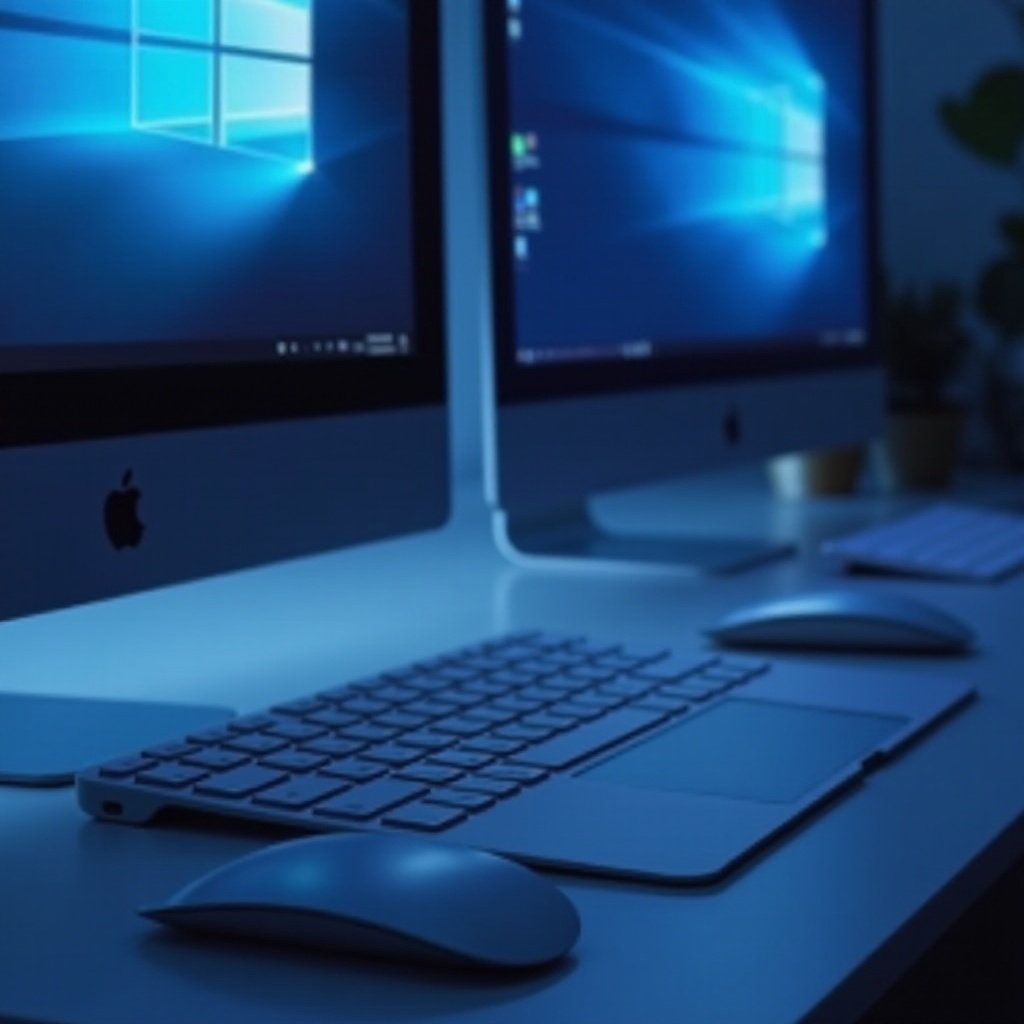
Folosirea unui Apple Trackpad cu un computer Windows îți îmbunătățește experiența prin gesturi fluide și controale precise. Acest ghid te va ajuta să configurezi și să optimizezi Apple Trackpad-ul pe Windows, permițând o integrare perfectă între cele două sisteme. Îmbunătățește-ți calculatoarele prin deblocarea potențialului hardware-ului renumit al Apple într-un mediu Windows.
Configurarea Apple Trackpad pe Windows
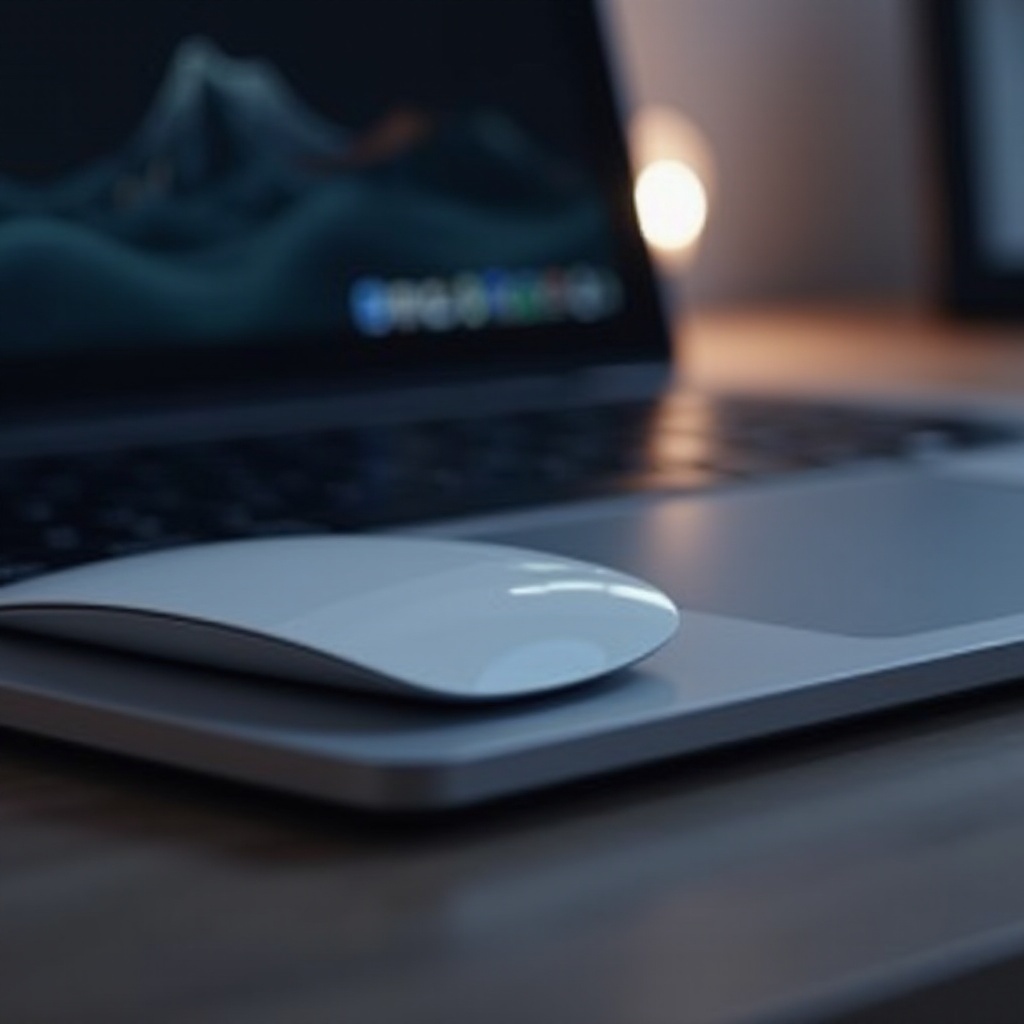
Configurarea Apple Trackpad pe Windows începe cu asigurarea componentelor necesare: un Apple Trackpad, un PC Windows cu Bluetooth sau o conexiune USB pentru conectare și cablurile necesare (USB-C sau Lightning).
Începe prin activarea Bluetooth pe PC-ul tău cu Windows. Conectează Apple Trackpad prin cablu pentru conectarea inițială sau folosește modul wireless. Descarcă driverele esențiale folosind Boot Camp sau software-uri terțe precum Magic Utilities pentru a activa funcționalitatea completă. În final, conectează trackpad-ul prin setările Bluetooth ale Windows selectând dispozitivul din lista conexiunilor disponibile.
Odată împerecheat cu succes, poți explora setul complet de gesturi Apple pe dispozitivul tău cu Windows. Totuși, instalarea driverelor corecte este crucială pentru configurații detaliate.
Instalarea Driverelor pentru Funcționalitate Completă
Driverele sunt vitale în crearea unei punți între funcționalitatea hardware și software. Fără acestea, multe caracteristici ale trackpad-ului rămân inaccesibile. Poți instala cu ușurință driverele prin Boot Camp, disponibil pe site-ul Apple, sau alternativ să folosești Magic Utilities pentru un proces de instalare simplificat, care oferă actualizări de rutină și compatibilitate sporită.
Instalarea acestor drivere activează gesturi avansate precum ciupirea, glisarea și rotirea, îmbunătățind considerabil interacțiunea cu sistemul tău Windows.
Configurarea Setărilor Trackpad pe Windows
Personalizarea setărilor trackpad-ului îmbunătățește confortul și eficiența. Începe prin navigarea la setările Windows pentru dispozitive de punctare și atingere. Aici, poți ajusta viteza cursorului după preferințe pentru precizie, ajusta nivelurile de sensibilitate pentru a preveni gesturile neintenționate și configura gesturi cu mai multe degete pentru navigare, derulare și zoom ușor.
Cu aceste configurații, trackpad-ul tău este ajustat pentru sarcini zilnice și optimizat pentru fluxurile tale de lucru specifice. Totuși, pot fi necesare unele depanări dacă apar probleme.
Depanarea Problemelor Comune
Deși Apple Trackpads sunt fiabile, probleme ocazionale pot afecta productivitatea. Iată cum să rezolvi preocupările comune:
- Rezolvarea Problemelor de Conectivitate: Verifică dacă Bluetooth este activat și dispozitivul se află în raza de acțiune. Dacă problemele persistă, repornește atât trackpad-ul, cât și computerul.
- Gestionarea Problemelor de Recunoaștere a Gesturilor: Actualizează sau reinstalează driverele dacă gesturile nu răspund. Verifică și ajustează setările gesturilor în panoul de configurare.
- Tratarea Erorilor Comune: În cazul întârzierii cursorului, verifică dacă există interferențe de la alte dispozitive Bluetooth și reinstalează driverele Bluetooth, dacă este necesar.
Odată rezolvate aceste potențiale obstacole, te poți concentra pe optimizarea performanței și personalizarea gesturilor pentru o experiență de utilizator incomparabilă.
Optimizarea Performanței și Gesturilor Customizate
Îmbunătățirea utilității trackpad-ului tău implică reglarea setărilor software și hardware:
- Calibrarea Sensibilității și Vitezei: Folosește proprietățile mouse-ului din Windows pentru a ajusta setările de mișcare pentru o receptivitate optimă.
- Îmbunătățirea Duratei de Viață a Bateriei și a Conectivității: Dezactivează Bluetooth atunci când nu este folosit și menține firmware-ul actualizat. Pentru trackpad-urile wireless, folosește baterii de înaltă calitate, de lungă durată.
- Folosirea Programelor Terțe pentru Funcții Avansate: Utilizează aplicații precum BetterTouchTool pentru gesturi avansate. Aceste programe terțe oferă maparea gesturilor personalizate, oferind controale specifice aplicațiilor și funcționalități extinse dincolo de setările implicite.
Implementarea acestor strategii asigură o experiență perfectă cu Apple Trackpad-ul tău pe Windows.
Concluzie
Compatibilizarea unui Apple Trackpad cu un setup Windows îmbină hardware-ul rafinat cu capacități software diverse. Prin configurarea și optimizarea trackpad-ului conform pașilor furnizați, obții eficiență maximă și o experiență de utilizator bogată. Fie că navighezi prin documente extinse sau parcurgi mai multe ferestre, setările personalizate și optimizările fac navigarea intuitivă. Acceptă sinergia designului Apple cu funcționalitatea Windows pentru precizie și productivitate de neegalat.
Întrebări frecvente
Pot folosi Trackpad-ul meu Apple cu orice PC cu Windows?
Da, atâta timp cât PC-ul tău cu Windows are capacitate Bluetooth sau o conexiune USB.
Ce software asigură cea mai bună performanță a trackpad-ului pe Windows?
Boot Camp sau Magic Utilities sunt recomandate pentru suport cuprinzător al driverelor.
Cum pot remedia întârzierile la gesturi pe Trackpad-ul meu Apple în Windows?
Actualizați periodic driverele și ajustați setările de mișcare în proprietățile mouse-ului pentru a îmbunătăți capacitatea de reacție.