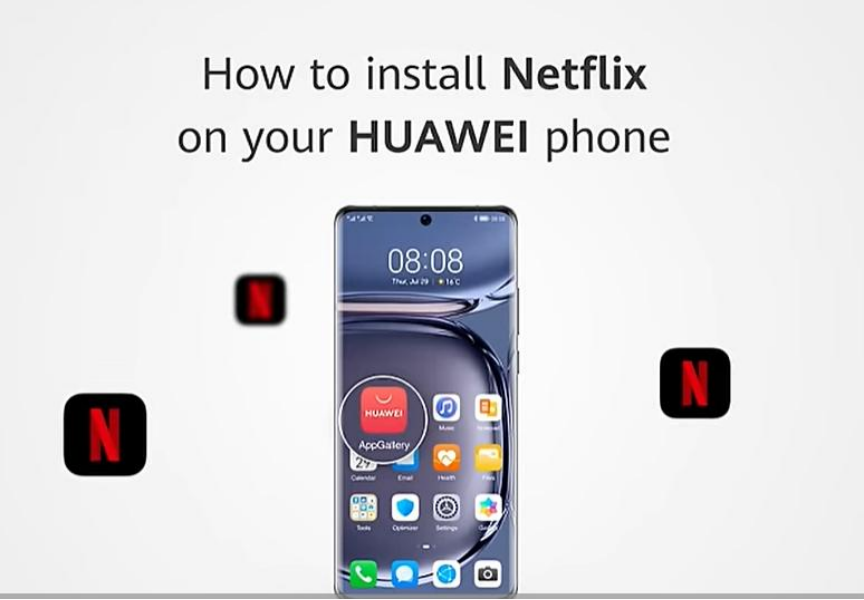
華為用戶有時在使用YouTube時面臨挑戰。然而,有一些有效的方法可以在您的華為設備上享受流暢的視頻播放。本指南探討三種可靠的方法:使用AppGallery搭配microG、利用GBox以及通過網絡瀏覽器訪問YouTube。讓我們深入了解每種選項的逐步過程,確保您可以無憂地觀看您喜愛的內容。
華為用戶可用的 YouTube 存取方法概述
華為智慧手機,尤其是新型號,不支援Google移動服務(GMS),因此無法直接使用像YouTube這樣的應用程式。然而,華為AppGallery提供了一種通過microG等額外軟體下載YouTube的方法。對於不支援microG的設備,GBox是一個實用的替代方案。最後,透過瀏覽器訪問YouTube仍然是最簡單的選擇,不需要安裝。每種方法都有其獨特的要求和優勢,因此瞭解它們有助於選擇最適合您的設備的方法。
方法 1 — 通過 AppGallery 安裝 YouTube 並使用 microG(最佳方案適用於支持的設備)
安裝前的要求(microG 和 microG Companion)
在安裝之前,檢查您的華為設備是否支持 microG 服務和 microG 陪伴應用程式。
1. 驗證設備是否兼容 microG。
2. 卸載任何先前安裝的 YouTube 版本。
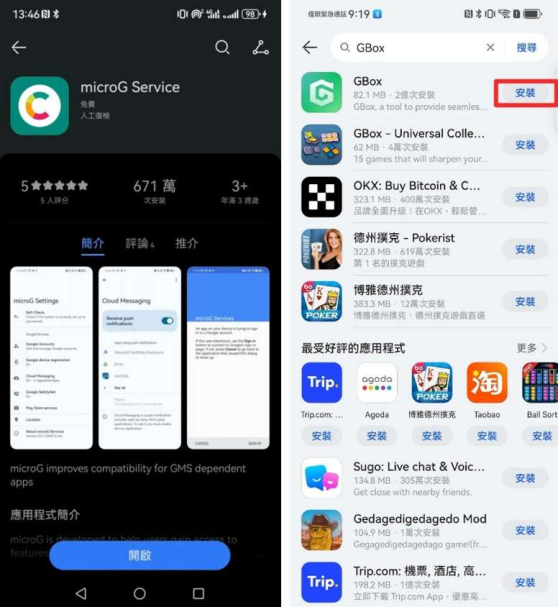
3. 為 microG 設置做好準備,通過官方網站或華為應用市場等可信來源下載 microG 服務和陪伴應用程式。
逐步指南:如何安裝AppGallery YouTube
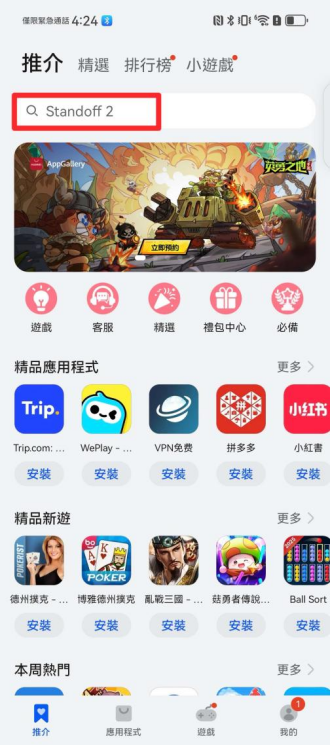
1.從主畫面開啟 AppGallery。
2.在搜尋欄中搜尋「YouTube」。
3.點擊 “安裝” 按鈕並等待過程完成。
4.安裝後,打開 YouTube,並按照後續的登錄步驟以獲得最佳播放效果。
如何登入您的 Google 帳戶以順利播放
要確保YouTube播放順暢,登入您的Google帳戶至關重要: 1. 點擊YouTube應用程式右上角的帳戶圖示。 2. 選擇“登入”並點擊“新增帳戶”。 3. 輸入您的Google帳戶憑證以完成登入過程。
方法二 — 使用GBox安裝YouTube(針對不支援microG的設備)
準備華為設備進行GBox安裝
GBox適合缺少microG支持的華為設備:1. 從主畫面訪問AppGallery。2. 搜尋“GBox”並安裝它。3. 確保已為GBox應用程式啟用背景數據許可。
逐步設置 GBox + Google Play Store YouTube
1.打開GBox並導航至Google Play商店。
2.搜索“YouTube”並點擊“安裝”。
3.安裝後,打開 YouTube 並確認您的 Google 帳戶登錄以不受限制地使用。
使用 GBox 欲觀看 YouTube 時的常見問題及解決方案
播放錯誤或應用程式崩潰等常見問題:1. 確保 GBox 應用程式保持更新至最新版本。2. 定期從 GBox 應用程式內的設定中清除快取。3. 如果問題持續,重啟您的設備以重設 GBox 應用程式設定。
方法三 — 通過瀏覽器使用 YouTube(無需安裝)
適合華為用戶的最佳瀏覽器選擇
通過瀏覽器訪問 YouTube:1. 使用如 Chrome、Firefox 或 Opera 等瀏覽器以獲得最佳體驗。2. 確保瀏覽器更新至最新版本以提高速度和安全性。
改進影片播放和登入穩定性的提示
提升觀看體驗:1. 清除瀏覽器快取以防止緩衝問題。2. 啟用 Cookies 以在各個會話中維持登入憑證。
瀏覽器訪問 YouTube 的優缺點
優點: – 無需安裝。 – 可直接存取 YouTube,設定簡便。 缺點: – 相較於應用程式,離線功能較有限。 – 可能因瀏覽器限制而導致載入速度較慢。
華為用戶額外提示:更順暢的串流、更快的載入、更安全的使用
緩存管理與播放速度優化
為更快的載入:1. 定期清除應用程式和瀏覽器的快取以釋放空間。2. 根據頻寬可用性調整視頻播放品質設置。
隱私保護和帳戶安全提示
保護您的隱私:1. 使用VPN進行安全的匿名瀏覽。 2. 在共享或公共設備上使用後,務必登出您的帳戶。
結論
huawei mobile youtube用戶不再需要感到排除在YouTube體驗之外。透過以下列出的方法——AppGallery搭配microG、GBox或直接瀏覽器訪問——您可以在華為設備上享受流暢的視頻播放。每種解決方案都迎合不同設備的能力和偏好,確保每個人都有合適的選擇。祝觀看愉快!
Visited 1 times, 1 visit(s) today