مقدمة
التعامل مع جهاز قرص صلب خارجي لا يظهر في مستكشف الملفات يمكن أن يكون مصدر إحباط كبير، قد يؤثر على الإنتاجية ويسبب القلق بشأن فقدان البيانات المحتمل. قد يكون عدم التعرف ناتجًا عن مشكلات مختلفة تتراوح بين مشاكل الاتصال البسيطة إلى أخطاء في التعريف أو القرص المعقدة. الاعتماد على الأسباب الرئيسية وراء عدم توفر قرصك الصلب الخارجي والتعامل مع المشكلة منهجيًا سيضمن لك استعادة الوصول إلى بياناتك بسرعة. لا يستكشف هذا الدليل الخطوات الأساسية والمتقدمة لاستكشاف الأخطاء وإصلاحها فحسب، بل يوفر أيضًا تدابير وقائية لتجنب تكرار المشكلات.
الأسباب الشائعة لمشكلات القرص الصلب الخارجي
معرفة الأسباب المحتملة للقرص الصلب الخارجي غير المعترف به هي المتطلب الأساسي لتحديد الحل الصحيح. عادةً، تتضمن بعض العوامل الشائعة التي يمكن أن تسهم في هذه المشكلة:
-
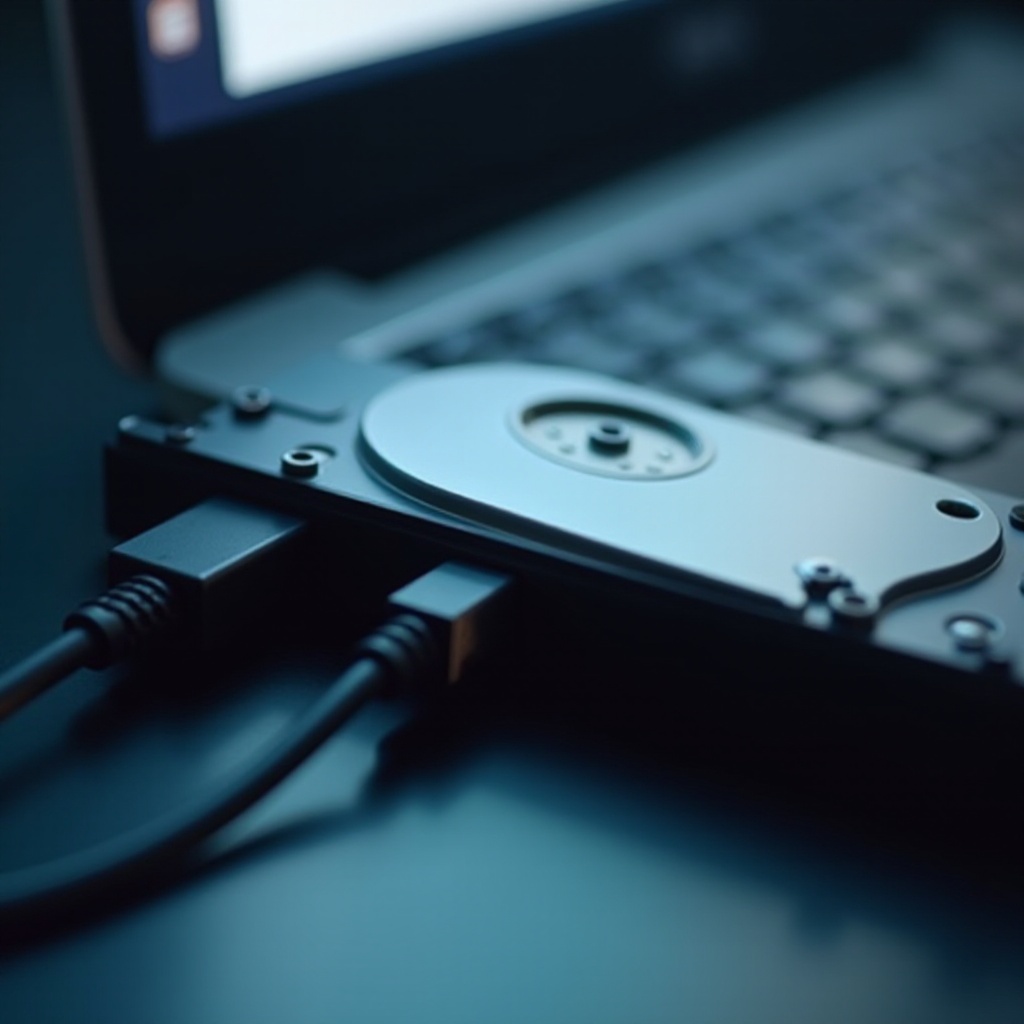
مشكلات الاتصال: في العادة، يكمن التفسير البسيط في اتصال غير آمن أو مهتز. يعد الاتصال السليم بكابل USB أمرًا حاسمًا للاعتراف بالقرص.
-
مشاكل تزويد الطاقة: الطاقة غير الكافية قد تكون سببًا آخر إذا كان القرص الخارجي يحتاج إلى طاقة أكبر مما يوفره منفذ USB واحد. يمكن أن يكون محاولة توصيل القرص بوسيط USB المزود بالطاقة حلاً جيدًا.
-
مشاكل التعريف: التعريفات القديمة أو الفاسدة تعيق التواصل الصحي بين الأجهزة والحاسوب.
-
عدم توافق نظام الملفات: أحيانًا، الجهاز المهيأ لنظام ماك ليس معترفًا به من قبل جهاز ويندوز، مما يؤدي إلى مشاكل توافق.
-
أخطاء القرص أو الفساد: الأخطاء أو الفساد مع مرور الوقت، مثل القطاعات السيئة أو مشاكل جدول الأقسام، قد تخفي القرص أيضًا.
يمكنك من خلال فهم هذه الأسباب اختيار الخطوات الأنسب لاستكشاف المشكلة وحلها بشكل شامل.
خطوات استكشاف الأخطاء الأساسية
قبل الانتقال إلى الحلول الأكثر تعقيدًا، ابدأ بهذه الإجراءات الأساسية لاستكشاف الأخطاء التي يمكنها في كثير من الأحيان حل المشكلة:
-
تحقق من الاتصالات الجسدية: تأكد من أن جميع كابلات USB والمنافذ مؤمنة. الاختبار بكابل أو منفذ مختلف يُنصح به.
-
جرب جهاز كمبيوتر مختلف: تحديد ما إذا كانت المشكلة ناتجة عن الكمبيوتر أو القرص يمكن أن يزيل التخمينات.
-
أعد تشغيل حاسوبك: يمكن لإعادة تشغيل بسيطة حل النزاعات المؤقتة في البرمجيات بفاعلية.
-
تشغيل مستكشف أخطاء ويندوز: استخدام مستكشف الأخطاء المدمج في ويندوز للأجهزة يمكن أن يحدد المشكلات.
يمكن لطريقة استكشاف الأخطاء القوية في البداية أن تحل على الفور العديد من المشكلات البسيطة المتعلقة بالجوانب الجسدية أو البرمجية. ومع ذلك، إذا تبين أن هذه الخطوات غير مجدية، فإن التدخل المتقدم يكون مطلوبًا.
الحلول المتقدمة لمشكلات الأجهزة والبرمجيات
لمشكلات مستمرة على الرغم من الجهود الأولية، فكر في هذه الاستراتيجيات المتقدمة للتعامل مع المشكلات المعقدة:
تحديث أو إعادة تثبيت التعريفات
التحديث أو إعادة التثبيت المنتظمة للتعريفات يمكن أن تتعامل بفاعلية مع مشاكل التعرف:
- الدخول إلى “مدير الأجهزة” عبر النقر بزر الماوس الأيمن على زر “ابدأ”.
- تحديد الأجهزة التي تحتوي على مؤشرات تحذير ومحاولة تحديث التعريفات.
- إذا فشل التحديث، قم بإلغاء تثبيت الجهاز وإعادة التشغيل، مما يجبر ويندوز على إعادة تثبيت التعريف.
استخدام أدوات إدارة القرص
تساعد إدارة الأقراص الخاصة بويندوز في معالجة مشكلات القرص المحددة:
- تفعيل إدارة القرص باستخدام Windows + X.
- إذا ظهر القرص ولكنه ليس مهيأ، فإن خيار “تهيئة القرص” قد يساعد.
- تعيين حرف قرص مفقود يمكن أن يحل مشكلة العرض.
التحقق من أخطاء القرص باستخدام موجه الأوامر
أوامر موجه الأوامر مفيدة لإصلاح مشكلات القرص:
- فتح موجه الأوامر كمسؤول.
- تنفيذ
chkdsk E: /f /r /x، مع تغيير “E:” إلى معرف القرص الخاص بك.
تعمل هذه الإجراءات المتقدمة على التعامل مع تفاعلات الأجهزة والبرمجيات، مما يوفر حلاً للمشكلات عندما تفشل الطرق الأساسية.

التدابير الوقائية لتجنب التكرار في المستقبل
لتجنب التكرار في المستقبل، اتبع هذه الاستراتيجيات:
- التحديث الدوري للتعريفات: يحتفظ بتحديث التعريفات سواء من خلال التحديثات التلقائية أو التحميل اليدوي.
- الإزالة الصحيحة للأجهزة: استخدام عملية الإزالة الصحيحة لحماية البيانات من الفساد.
- نسخ احتياطي للبيانات المهمة: النسخ الاحتياطية الدورية ضرورية لحماية البيانات من الفقد المحتمل.
- التخزين السليم: حماية القرص من الظروف الضارة مثل الحرارة والأضرار الجسدية.
تنفيذ هذه التدابير يقلل بشكل ملحوظ من احتمالية حدوث مشكلات مماثلة في المستقبل، مما يضمن الوصول المستمر إلى التخزين الخارجي الخاص بك.

الخاتمة
يمكن أن تعرقل الاخفاقات مع الأقراص الصلبة الخارجية التي لا تظهر في مستكشف الملفات سير العمل؛ ومع ذلك، فإن فهم العوامل المساهمة وتطبيق نهج منظم لاستكشاف الأخطاء وإصلاحها يسمح بالحل. بدءًا من التحقق من توصيلات الكابلات إلى استخدام أدوات النظام مثل موجه الأوامر وإدارة الأقراص، توفر الإجراءات الموصى بها في هذه المقالة إطارًا قويًا لحل المشكلة ومنع تكرارها، مما يساعد في استعادة الوظيفة بشكل سريع.
الأسئلة الشائعة
لماذا لا يظهر القرص الصلب الخارجي على جهاز الكمبيوتر الخاص بي؟
قد يكون ذلك بسبب مشاكل في الاتصال أو مشكلات في التعريفات أو أنظمة الملفات غير المتوافقة أو تلف القرص.
كيف يمكنني إصلاح عدم اكتشاف القرص الصلب الخارجي؟
حاول التحقق من الاتصالات وتحديث التعريفات واستخدام إدارة الأقراص أو تشغيل `chkdsk` عبر موجه الأوامر.
هل من الممكن استعادة البيانات من قرص صلب خارجي غير معترف به؟
نعم، يمكن لبرمجيات استعادة البيانات في كثير من الأحيان استعادة الملفات إذا لم يكن القرص تالفًا جسديًا. حاول دائمًا القيام بذلك قبل إعادة التهيئة.