Úvod
Setkání s externím pevným diskem, který se neobjeví v Průzkumníku souborů, může být významnou frustrací, což může ovlivnit produktivitu a způsobit úzkost z možného ztráty dat. Neuznání může pocházet z různých problémů, od jednoduchých problémů s připojením až po složitější chyby ovladačů nebo disku. Pochopení hlavních důvodů nedostupnosti vašeho externího pevného disku a systematický přístup k problému zajistí rychlý přístup k vašim datům. Tento průvodce nejen prozkoumává základní a pokročilé kroky řešení problémů, ale také poskytuje preventivní opatření pro zabránění opakování problémů.
Časté příčiny problémů s externími pevnými disky
Znát potenciální příčiny neuznaného externího pevného disku je předpokladem pro určení správného řešení. Obecně několik společných faktorů může přispět k tomuto problému:
-
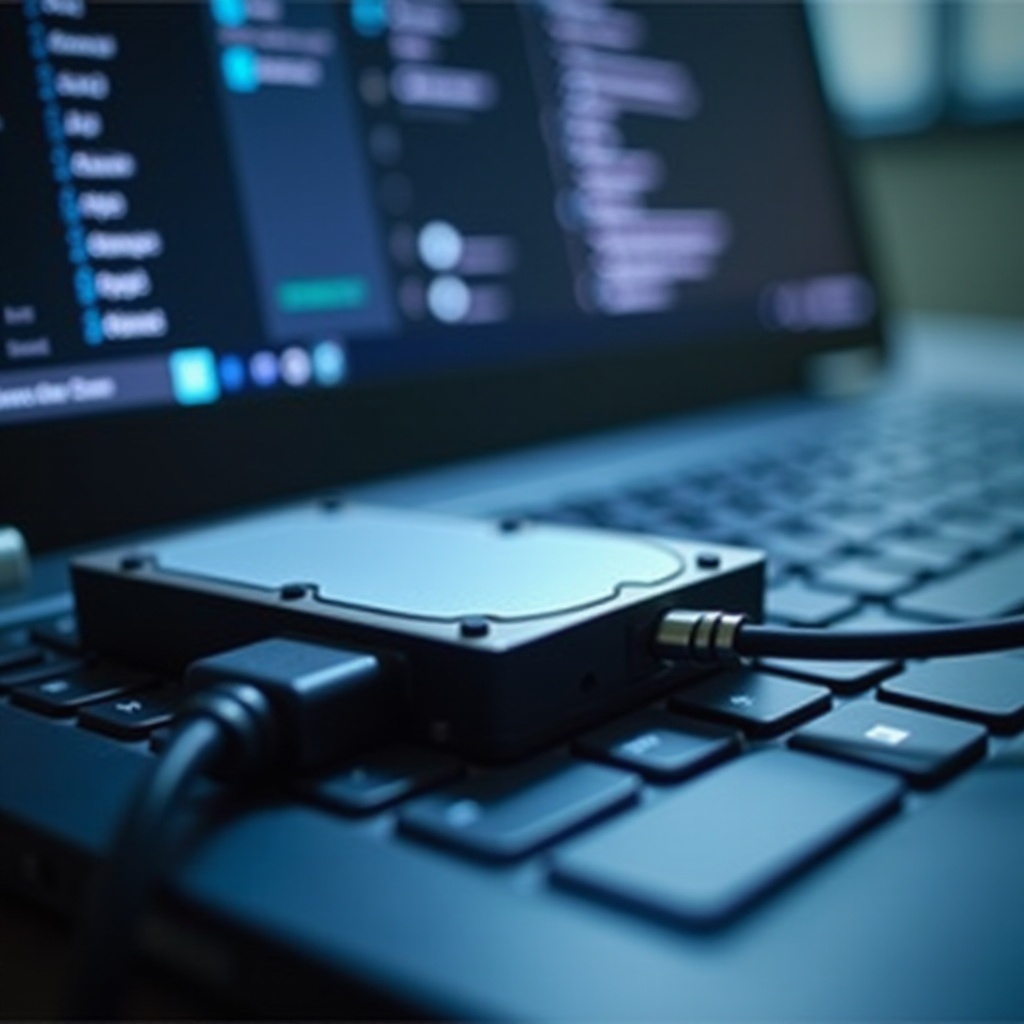
Problémy s připojením: Nejjednodušší vysvětlení často spočívá v chybném nebo volném připojení. Bezpečné připojení USB kabelu je klíčové pro rozpoznání.
-
Problémy s napájením: Nedostatečné napájení může být dalším důvodem, pokud externí disk vyžaduje více energie, než poskytuje jeden USB port. Vyzkoušení napájeného USB hubu může být dobrým řešením.
-
Problémy s ovladači: Zastaralé nebo poškozené ovladače brání správné komunikaci mezi vaším hardwarem a počítačem.
-
Nekompatibilita souborového systému: Někdy zařízení naformátované pro Mac není rozpoznatelné systémem Windows, což vede k problémům s kompatibilitou.
-
Chyby nebo poškození disku: Chyby nebo poškození v průběhu času, jako jsou špatné sektory nebo problémy s tabulkou oddílů, mohou disk také skrýt.
Pochopení těchto příčin umožňuje uživatelům zvolit nejvhodnější kroky k důkladnému řešení a vyřešení problému.
Základní kroky řešení problémů
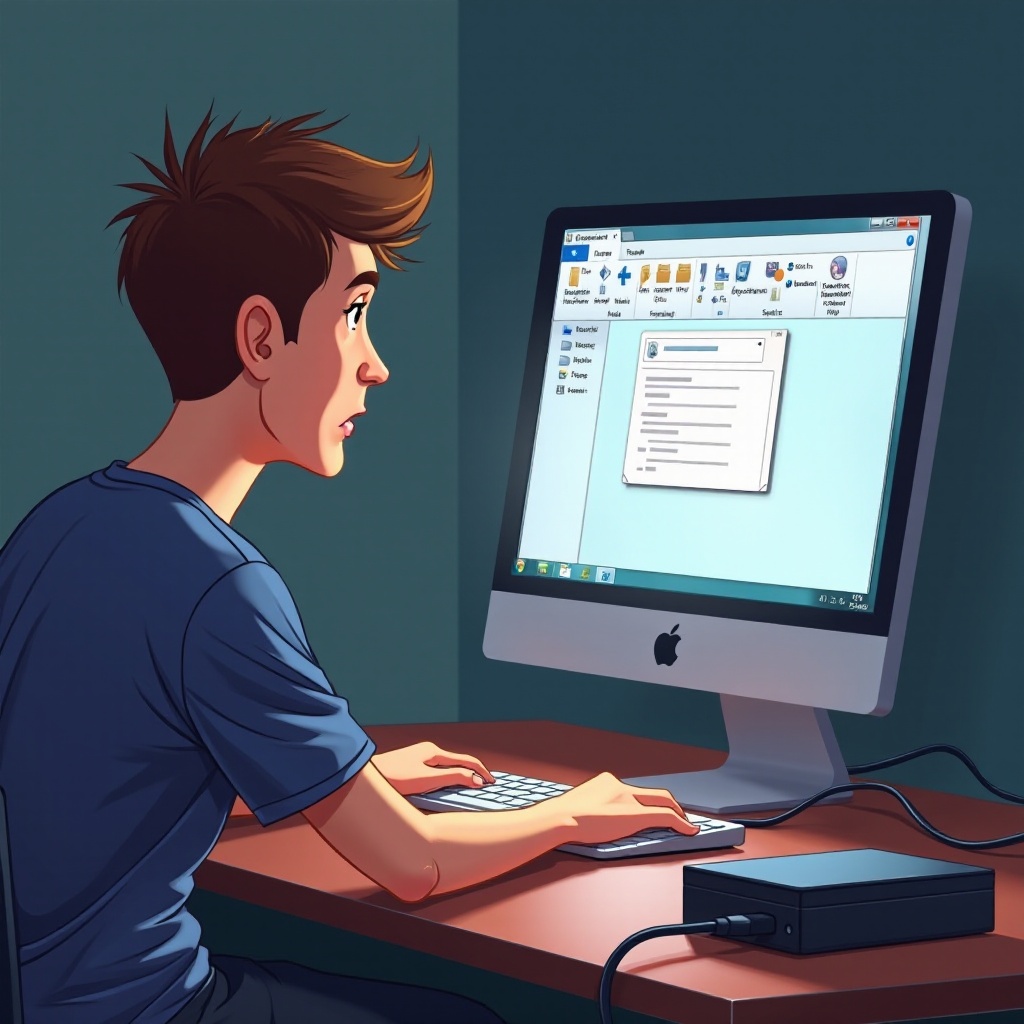
Než se pustíte do složitějších řešení, začněte s těmito základními kroky řešení problémů, které často mohou problém vyřešit:
-
Zkontrolovat fyzická spojení: Ujistěte se, že všechny USB kabely a porty jsou bezpečné. Doporučuje se testování jiného kabelu nebo portu.
-
Vyzkoušet jiný počítač: Zjistit, zda problém pochází z vašeho počítače nebo disku, může eliminovat dohady.
-
Restartujte počítač: Jednoduché restartování může efektivně vyřešit přechodné softwarové konflikty.
-
Spusťte Windows Troubleshooter: Využití vestavěného nástroje Windows Troubleshooter pro hardware a zařízení může identifikovat problémy.
Silný počáteční přístup k řešení problémů může okamžitě vyřešit mnoho jednoduchých fyzických nebo softwarových problémů. Pokud však tyto kroky selžou, je třeba pokročilejšího zásahu.
Pokročilá řešení pro hardwarové a softwarové problémy
U přetrvávajících problémů i přes počáteční úsilí zvažte tyto pokročilé strategie k řešení složitých problémů:
Aktualizovat nebo přeinstalovat ovladače
Pravidelné aktualizace nebo přeinstalace ovladačů mohou efektivně řešit problémy s rozpoznáním:
- Přístup k ‘Správce zařízení’ přes pravé kliknutí na ‘Start’.
- Identifikujte zařízení s varovnými indikátory a pokuste se aktualizovat ovladač.
- Pokud aktualizace selže, odinstalujte zařízení a restartujte, což přiměje Windows, aby přeinstaloval ovladač.
Využití nástrojů pro správu disků
Windows Disk Management pomáhá řešit specifické problémy s disky:
- Aktivujte Správu disků použitím Windows + X.
- Pokud se disk objeví, ale není inicializován, možnost “Inicializovat disk” může pomoci.
- Přiřazení chybějícího písmene disku může vyřešit problém se zobrazením.
Zkontrolovat chyby disku pomocí Příkazového řádku
Příkazy Příkazového řádku jsou cenné pro opravy problémů s diskem:
- Otevřete Příkazový řádek jako správce.
- Spusťte
chkdsk E: /f /r /x, kde změňte “E:” na konkrétní identifikátor vašeho disku.
Tato pokročilá procedura se zabývá interakcemi hardwaru a softwaru a často poskytuje řešení, když základní metody selžou.
Preventivní opatření pro zabránění budoucích výskytů
Abyste se vyhnuli budoucím výskytům, dodržujte tyto strategie:
- Pravidelně Aktualizovat Ovladače: Udržujte aktualizované ovladače buď automatickými aktualizacemi nebo ručním stahováním.
- Bezpečně Odebrat Hardware: Používejte správný proces vysunutí k ochraně dat před poškozením.
- Zálohovat Důležitá Data: Pravidelné zálohy jsou nezbytné pro ochranu proti potenciální ztrátě dat.
- Správné Skladování: Chraňte disk před nepříznivými podmínkami jako je teplo a fyzické poškození.
Implementace těchto opatření významně snižuje šance na podobné budoucí problémy a zajišťuje kontinuální přístup k vašemu externímu úložišti.
Závěr
Anomálie s externími pevnými disky, které se neobjevují v Průzkumníku souborů, mohou narušit pracovní tok; nicméně, pochopení přispívajících faktorů a aplikace strukturovaného přístupu k řešení umožňuje řešení. Od ověření připojení kabelů po použití systémových nástrojů jako příkazového řádku a správy disků, doporučené akce v tomto článku poskytují robustní rámec pro vyřešení problému a prevenci opětovného výskytu, pomáhají k rychlému obnovení funkčnosti.
Často kladené dotazy
Proč se můj externí pevný disk nezobrazuje na mém PC?
Může to být způsobeno problémy s připojením, problémy s ovladači, nekompatibilními souborovými systémy nebo poškozením disku.
Jak mohu opravit, že můj externí pevný disk není detekován?
Zkuste zkontrolovat připojení, aktualizovat ovladače, použít správu disků nebo spustit `chkdsk` pomocí Příkazového řádku.
Je možné obnovit data z nerozpoznaného externího pevného disku?
Ano, software pro obnovu dat často dokáže obnovit soubory, pokud disk není fyzicky poškozen. Vždy to zkuste, než provedete přeformátování.