Wprowadzenie
Korzystanie z Chromebooka Samsung na początku może wydawać się inne od innych urządzeń, głównie z powodu unikalnego interfejsu. Mimo tych różnic, wykonywanie podstawowych zadań, takich jak kopiowanie i wklejanie, pozostaje proste. Te funkcje są niezbędnymi umiejętnościami, które znacząco zwiększają produktywność w różnych zadaniach, takich jak tworzenie dokumentów, kompilowanie zestawów danych czy przygotowywanie prezentacji. Opanowując te operacje, zwiększasz swoją wydajność i usprawniasz swój przepływ pracy. Przyjrzyjmy się najbardziej efektywnym metodą na wykonanie tych funkcji z łatwością.
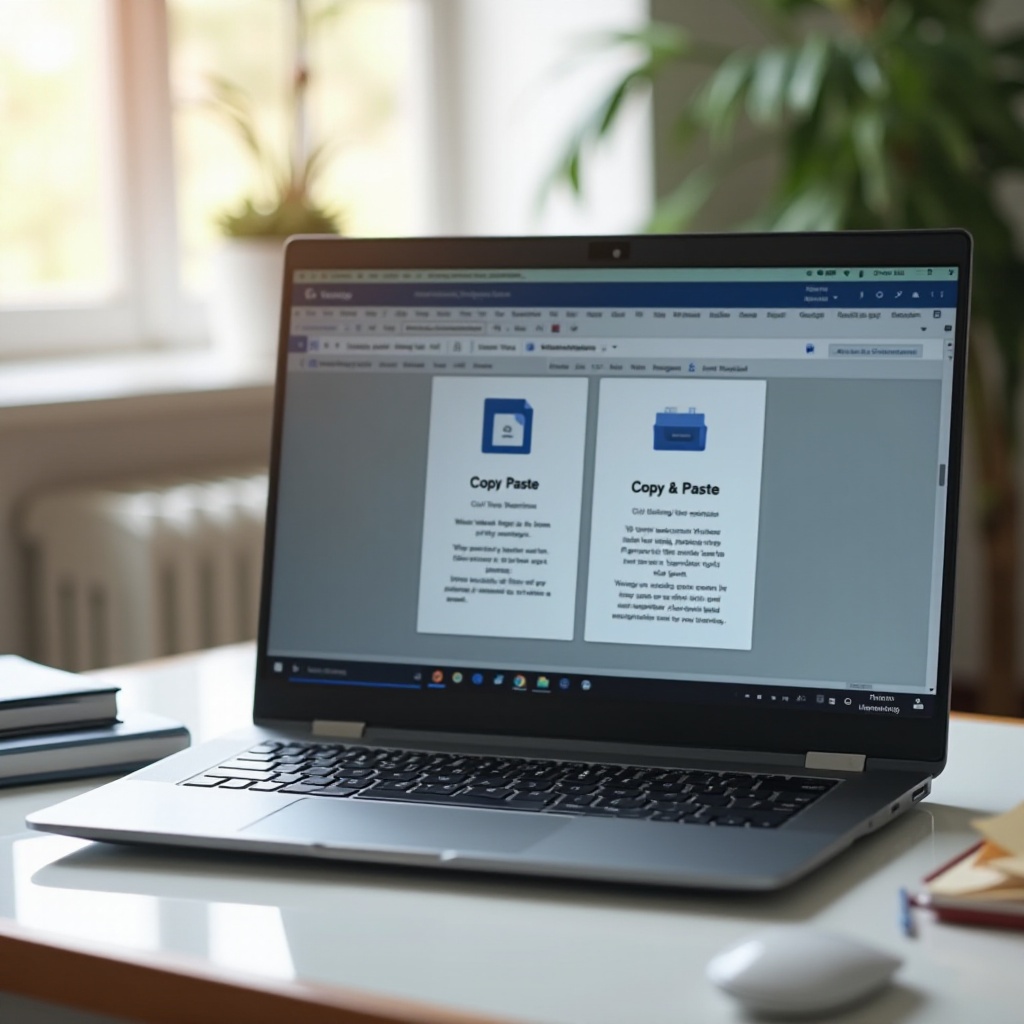
Rozumienie interfejsu Samsung Chromebook
Zanim zaczniesz się uczyć, jak kopiować i wklejać, zrozumienie interfejsu Samsung Chromebook jest kluczowe. Chromebooki działają na Chrome OS, który różni się od popularnych systemów takich jak Windows i macOS. Interfejs ten jest ceniony za prostotę, głównie opierając się na przeglądarce Chrome. Elementy, takie jak launcher na dole, umożliwiają łatwy dostęp do często używanych aplikacji. Dzięki intuicyjnym gestom i skrótom, zadania stają się bardziej dostępne, wymagając tylko kilku uderzeń w klawiaturę lub ruchów kursorem. Po zapoznaniu się z interfejsem, eksploracja różnych metod kopiowania i wklejania staje się intuicyjna. Przejdźmy do tych metod krok po kroku.

Podstawowe metody kopiowania i wklejania na Samsung Chromebook
Osoby obeznane z innymi systemami operacyjnymi mogą na początku uznać ten proces za trudny; jednak jest to dość proste dzięki używaniu skrótów klawiaturowych i touchpada.
Używanie skrótów klawiaturowych
- Kopiowanie tekstu lub plików:
- Zaznacz tekst lub pliki, klikając i przeciągając kursorem nad nimi.
-
Naciśnij Ctrl + C, aby skopiować.
-
Wklejanie tekstu lub plików:
- Kliknij tam, gdzie chcesz wkleić treść.
- Naciśnij Ctrl + V, aby wkleić.
Przyjęcie skrótów klawiaturowych to najszybsza metoda kopiowania i wklejania, dramatycznie poprawiająca przepływ pracy. Po opanowaniu tych skrótów są one stosowane w licznych aplikacjach, przynosząc korzyści w codziennych zadaniach.
Używanie touchpada
- Kopiowanie przez touchpad:
- Dwukrotnie stuknij w touchpad, aby wybrać słowo, lub kliknij i przeciągnij, aby podświetlić tekst.
-
Użyj dwóch palców, aby stuknąć w touchpad i otworzyć menu kontekstowe, a następnie wybierz ‘Kopiuj’.
-
Wklejanie przez touchpad:
- Umieść kursor tam, gdzie ma trafić zawartość.
- Ponownie użyj dwóch palców, aby stuknąć i wybrać ‘Wklej’ z menu kontekstowego.
Te gesty są idealne dla użytkowników, którzy wolą funkcje touchpada od skrótów klawiaturowych. Po opanowaniu tych podstawowych podejść, możesz dalej eksplorować wykorzystanie menu kontekstowego dla tych funkcji.

Używanie menu kontekstowego do kopiowania i wklejania
Kolejnym cennym narzędziem na Samsung Chromebook jest menu kontekstowe, oferujące intuicyjne i wizualne podejście, szczególnie korzystne dla osób preferujących nawigację myszą.
- Aby skopiować:
- Podświetl tekst lub plik, który chcesz skopiować.
- Kliknij prawym przyciskiem myszy (lub użyj dwóch palców na touchpadzie), aby otworzyć menu kontekstowe.
-
Kliknij ‘Kopiuj’.
-
Aby wkleić:
- Kliknij prawym przyciskiem w miejscu, gdzie mają się znaleźć skopiowane elementy.
- Wybierz ‘Wklej’ z menu kontekstowego.
Ta metoda zapewnia bardziej wizualną opcję kopiowania i wklejania, szczególnie korzystną dla tych, którzy uważają skróty klawiaturowe za trudne. Przyjrzyjmy się teraz stosowaniu tych metod w konkretnych aplikacjach.
Kopiowanie i wklejanie w różnych aplikacjach
Funkcje kopiuj-wklej mogą się nieznacznie różnić w różnych aplikacjach na Twoim Chromebooku. Oto szczegółowe podejście do radzenia sobie z nimi w popularnych aplikacjach.
Google Docs/Slides
- Kopiuj: Wybierz tekst lub obiekt, użyj Ctrl + C, lub kliknij prawym przyciskiem i wybierz ‘Kopiuj’ z menu kontekstowego.
- Wklej: Umieść kursor w wybranym miejscu, użyj Ctrl + V, lub kliknij prawym przyciskiem i wybierz ‘Wklej’.
Przeglądarka Chrome
- Kopiuj: Podświetl dowolny tekst lub tekst z paska adresu, potem użyj Ctrl + C lub skorzystaj z menu kontekstowego.
- Wklej: Kliknij w pole tekstowe i użyj Ctrl + V lub kliknij prawym przyciskiem, aby wkleić.
Menedżer plików
- Kopiuj: Wybierz pliki lub użyj Ctrl+A, aby wybrać wszystko, potem użyj Ctrl + C lub kliknij prawym przyciskiem i wybierz ‘Kopiuj’.
- Wklej: Przejdź do folderu docelowego, użyj Ctrl + V, lub kliknij prawym przyciskiem i wybierz ‘Wklej tutaj’.
Rozwijając umiejętności dzięki tym aplikacjom-specyficznym wskazówkom, zarządzanie zadaniami staje się zauważalnie bardziej efektywne. Niemniej jednak, jak w przypadku każdej technologii, mogą pojawić się sporadyczne problemy, a umiejętność ich rozwiązywania jest kluczowa.
Rozwiązywanie typowych problemów
Czasami nawet proste funkcje, takie jak kopiowanie i wklejanie, napotykają na problemy. Jeśli napotkasz jakiekolwiek problemy, rozważ te rozwiązania:
- Brak odpowiedzi funkcji wklejania: Upewnij się, że masz gotowy do wklejenia poprawny wybór. Jeśli jedna metoda zawiedzie, spróbuj innej.
- Brak autoryzacji: Niektóre aplikacje mogą blokować dostęp do schowka. Zweryfikuj uprawnienia i ustawienia.
- Opóźnienia systemu: Jeśli Chromebook wydaje się nieodpowiadający, restart często może rozwiązać tymczasowe problemy z pamięcią.
Dzięki poznaniu tych potencjalnych problemów, możesz je rozwiązać efektywnie, poprawiając ogólne doświadczenie użytkownika.
Podsumowanie
Pojęcie, jak skutecznie kopiować i wklejać na swoim Samsung Chromebook, optymalizuje codzienne zadania, od edytowania dokumentów po zarządzanie plikami. Niezależnie od tego, czy preferujesz skróty klawiaturowe, gesty touchpada, czy menu kontekstowe, opanowanie tych technik przyniesie ogromne korzyści dla Twojej produktywności w różnych aplikacjach.
Najczęściej Zadawane Pytania
Jak skopiować i wkleić między różnymi aplikacjami na moim Chromebooku?
Użyj skrótów klawiaturowych lub menu kontekstowego, aby skopiować z jednej aplikacji i wkleić do innej.
Co zrobić, jeśli funkcja wklejania nie działa?
Sprawdź, czy schowek zawiera prawidłowe dane i upewnij się, że aplikacja pozwala na operacje wklejania.
Czy mogę używać skrótów klawiaturowych do kopiowania i wklejania we wszystkich aplikacjach?
Tak, większość aplikacji obsługuje te popularne skróty klawiaturowe na Chromebooku.