Introduction
Każdy właściciel telewizora Vizio wie, że jakość obrazu jest kluczowa dla przyjemnego doświadczenia oglądania. Dostosowanie jasności w telewizorze Vizio może znacznie poprawić jakość obrazu, zapewniając żywe kolory i szczegółowe cienie. Niezależnie od tego, czy oglądasz ulubiony film, grasz w gry wideo, czy po prostu relaksujesz się przy serialu, odpowiednie ustawienie jasności może zrobić zauważalną różnicę. W tym przewodniku dowiesz się, jak szybko i skutecznie wyregulować jasność w swoim telewizorze Vizio.
Zrozumienie ustawień telewizora Vizio
Zanim przejdziemy do kroków, ważne jest zrozumienie ustawień telewizora Vizio. Vizio oferuje kompleksowe menu ustawień zaprojektowane, aby optymalizować jakość obrazu zgodnie z Twoimi preferencjami. Menu obejmuje opcje takie jak jasność, kontrast, kolor i inne ustawienia obrazu. Dostęp do tych ustawień może na początku wydawać się nieco przytłaczający, ale z pomocą można je łatwo przejść. Ustawienie jasności wpływa na to, jak ciemne lub jasne wydają się obrazy na ekranie, a odpowiednia regulacja może poprawić Twoje doświadczenie oglądania.
Przewodnik krok po kroku dotyczący regulacji jasności
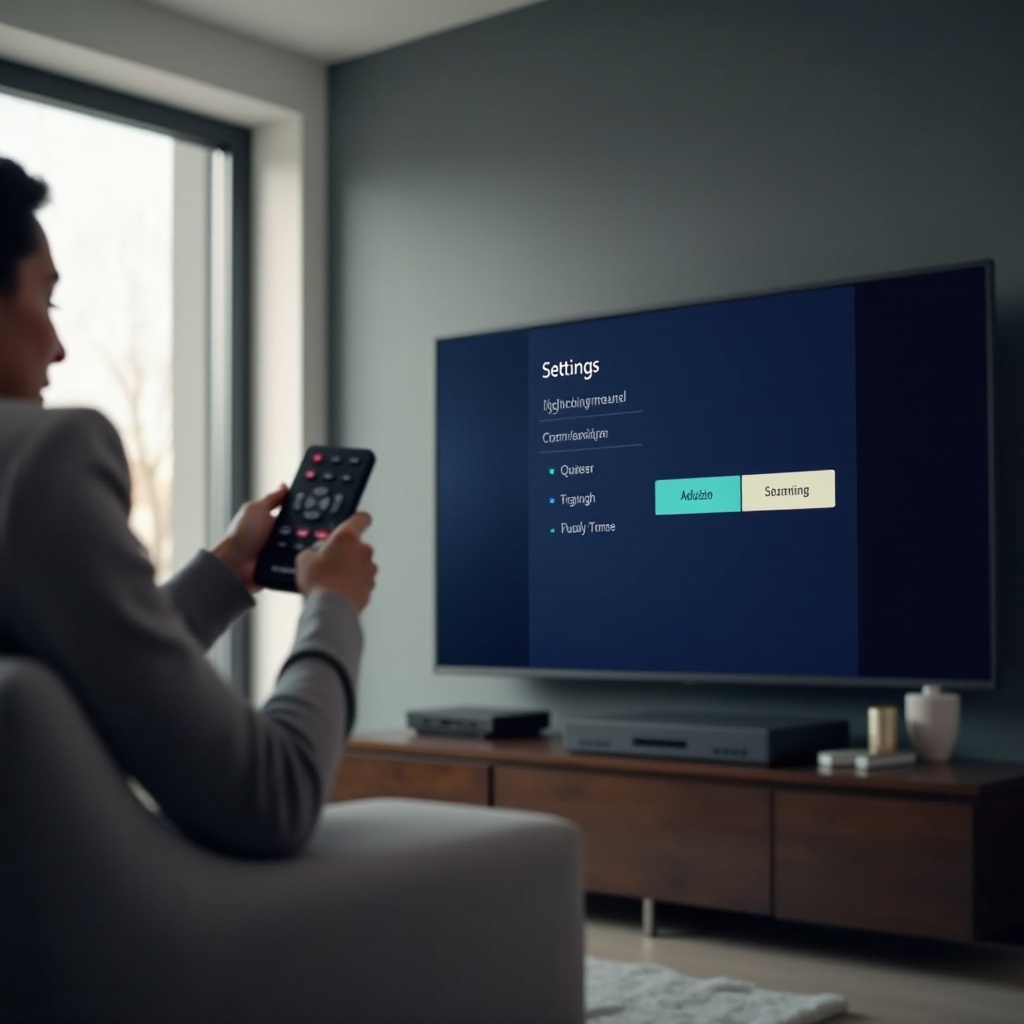
Regulowanie jasności w telewizorze Vizio jest proste. Postępuj zgodnie z tymi krokami:
-
Włącz telewizor Vizio: Upewnij się, że telewizor jest włączony i wyświetla obraz.
-
Dostęp do Menu:
- Naciśnij przycisk ‘Menu’ na pilocie telewizora Vizio.
-
Nawiguj do opcji ‘Obraz’ za pomocą klawiszy strzałek.
-
Zlokalizuj ustawienie jasności:
- W menu ‘Obraz’ znajdź opcję ‘Jasność’.
-
Wybierz ją za pomocą klawiszy strzałek.
-
Ustaw jasność:
- W menu jasności dostosuj poziom za pomocą strzałek w lewo i w prawo.
-
Zwiększ jasność, jeśli obraz jest za ciemny; zmniejsz, jeśli jest za jasny.
-
Zapisz ustawienia:
- Po dostosowaniu potwierdź i zapisz nowe ustawienia.
- Wyjdź z menu, naciskając przycisk ‘Exit’ na pilocie.
Dzięki tym krokom możesz łatwo ustawić jasność według swoich preferencji, poprawiając ogólne wrażenia z oglądania.
Eksploracja zaawansowanych funkcji jasności
Telewizory Vizio posiadają zaawansowane funkcje, które pozwalają jeszcze bardziej dostosować jakość obrazu. Chociaż mogłeś już dostosować ustawienia manualne, eksplorując te funkcje, możesz uzyskać jeszcze więcej możliwości personalizacji.
-
Local Dimming: Ta funkcja poprawia kontrast poprzez przyciemnianie konkretnych obszarów ekranu, co skutkuje głębszymi czerniami. Znajdź tę opcję w sekcji ‘Advanced Video’ menu.
-
Sterowanie Podświetleniem: Dostosowanie intensywności podświetlenia telewizora może poprawić widoczność w jasnych pomieszczeniach. Zwiększenie ustawień podświetlenia może być konieczne w ciągu dnia lub w pomieszczeniach oświetlonych słońcem.
-
Czujnik Światła Okołoj: Ta funkcja automatycznie dostosowuje jasność w oparciu o oświetlenie pomieszczenia. Aktywuj ją w ustawieniach, jeśli preferujesz automatyczne dostosowania lub wyłącz, aby uzyskać stałe ustawienia.
Dzięki wykorzystaniu tych zaawansowanych funkcji możesz dostosować swój telewizor Vizio do najlepszych wrażeń z oglądania, niezależnie od środowiska.
Częste problemy z regulacją jasności i ich rozwiązania
Nawet w przypadku prostych ustawień możesz napotkać problemy podczas regulacji jasności. Przyjrzyjmy się potencjalnym problemom i ich rozwiązaniom.
- Jasność resetuje się niespodziewanie:
-
Przerwy w zasilaniu mogą powodować ten problem. Zapewnienie, że oprogramowanie układowe telewizora jest aktualizowane, może zminimalizować przerwy i ustabilizować ustawienia.
-
Jasność dostosowuje się automatycznie:
-
Aktywny Czujnik Światła Okołoj może powodować te niepożądane zmiany. Spróbuj wyłączyć tę funkcję, jeśli automatyczne dostosowania zakłócają Twoje wrażenia.
-
Niejednolita jakość obrazu na różnych źródłach sygnału:
- Różne urządzenia mogą mieć różne optymalne ustawienia. Dostosuj ustawienia jasności dla każdego źródła sygnału, aby uzyskać spójne wrażenia z oglądania.
Rozwiązując te wspólne problemy, możesz utrzymać czyste i spójne ustawienia obrazu w różnych sytuacjach.
Porady dotyczące optymalizacji jakości obrazu
Jakośc ustawień obrazu może znacznie wpłynąć na Twoje zadowolenie. Aby upewnić się, że uzyskujesz najlepsze wyniki z telewizora Vizio, rozważ te dodatkowe wskazówki:
-
Kalibruj Regularnie: Przeprowadzaj okresowe kalibracje ustawień telewizora, aby odpowiadały zmianom w oświetleniu pomieszczenia i typie oglądanej treści.
-
Używaj Trybów Obrazu: Wykorzystaj wstępnie zdefiniowane tryby obrazu Vizio, takie jak ‘Gra’, ‘Film’ lub ‘Sport’. Te tryby automatycznie dostosowują ustawienia, aby uzupełnić konkretne rodzaje treści dla zoptymalizowanych wrażeń.
-
Konsultuj Się z Instrukcjami Użytkownika: Odwołaj się do instrukcji obsługi telewizora Vizio. Może ona służyć jako niezastąpione źródło zaleceń dotyczących spersonalizowanych ustawień, które często są pomijane.
Stosując te wskazówki, zapewniasz sobie wysoką jakość wizualną i podnosisz ogólne zadowolenie z oglądania ulubionych programów i filmów.
Podsumowanie
Regulacja jasności w telewizorze Vizio to kluczowy krok w kierunku uzyskania najlepszej jakości obrazu. Zrozumienie dostępnych ustawień i dokonanie przemyślanych regulacji pozwala cieszyć się ulubionymi treściami z poprawioną widocznością i dokładnością kolorów. Wykorzystywanie zaawansowanych funkcji i przestrzeganie wymienionych wskazówek zapewnia zoptymalizowane wrażenia z oglądania dostosowane do Twoich potrzeb.
Często zadawane pytania
Jak mogę zresetować ustawienia jasności w moim telewizorze Vizio?
Aby zresetować ustawienia jasności w telewizorze Vizio, przejdź do menu ‘Obraz’ i wybierz ‘Resetuj tryb obrazu.’ Spowoduje to przywrócenie wszystkich ustawień obrazu, w tym jasności, do ich domyślnych wartości.
Dlaczego jasność mojego telewizora Vizio zmienia się automatycznie?
Jeśli jasność telewizora zmienia się automatycznie, może być aktywny czujnik światła otoczenia. Ta funkcja dostosowuje jasność na podstawie warunków oświetlenia w pokoju. Możesz ją wyłączyć w zaawansowanych ustawieniach, aby utrzymać stały poziom jasności.
Czy są specjalne tryby do oglądania różnych typów treści?
Tak, telewizory Vizio oferują kilka trybów obrazu, takich jak ‘Standardowy,’ ‘Gry,’ ‘Film’ i ‘Sport.’ Każdy tryb optymalizuje jasność i inne ustawienia dla określonych typów treści, poprawiając wrażenia z oglądania.