Introducere
Mesajele vocale reprezintă o funcționalitate esențială pentru mulți utilizatori de iPhone, asigurând că niciun mesaj important nu rămâne necunoscut. Este un instrument de neprețuit în lumea agitată de astăzi, dar când mesajele vocale nu mai funcționează, comunicarea poate fi perturbată. Problemele cu mesajele vocale pe iPhone pot fi atribuite unor motive variate, precum erori de software, probleme de rețea sau configurații incorecte. Înțelegerea acestor cauze te va pregăti să abordezi problema frontal. Acest ghid cuprinzător va explora diferite modalități de a remedia problemele cu mesajele vocale pe iPhone-ul tău, prin tehnici de depanare de bază, legate de operator și avansate.
Până la sfârșitul acestui ghid, vei avea multiple strategii în trusa ta de unelte pentru a rezolva dificultățile cu mesajele vocale și a explora opțiuni alternative de mesagerie vocală.
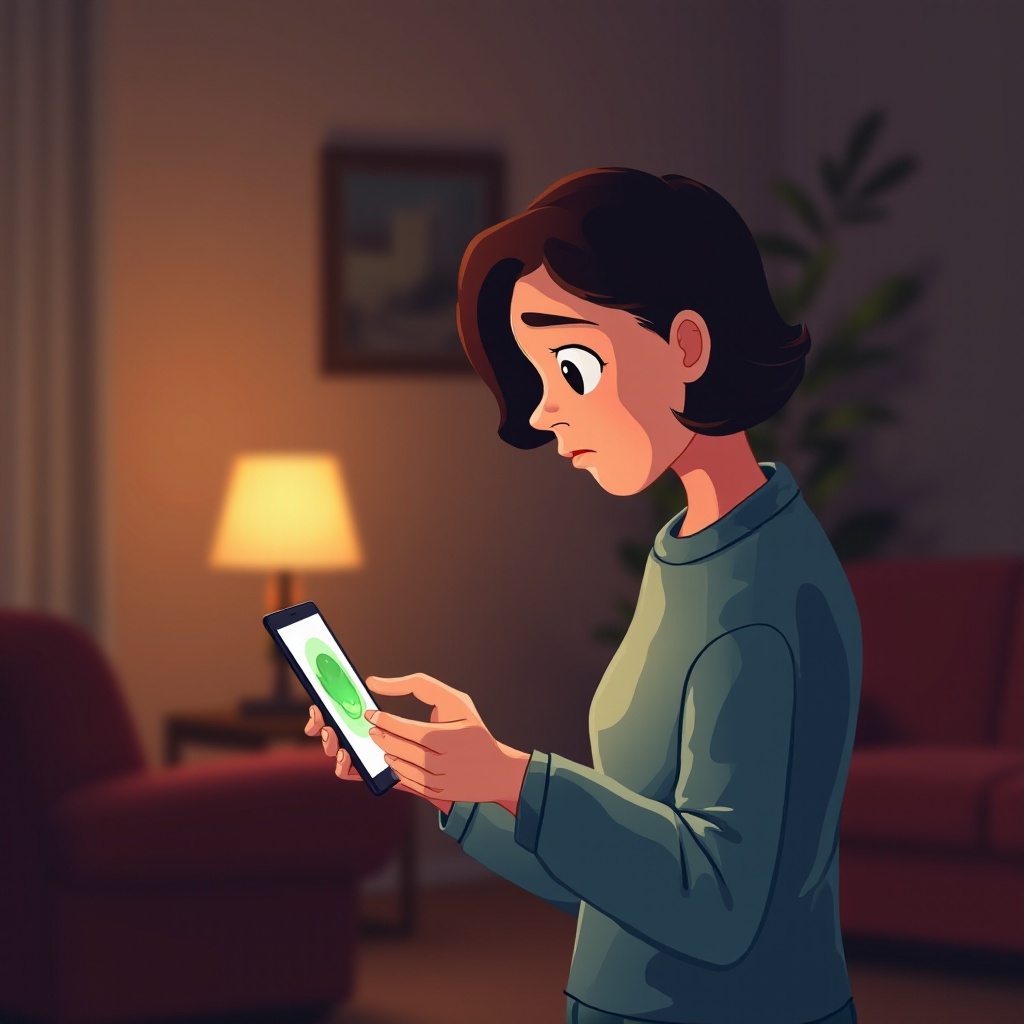
Motive Pentru Care Mesajele Vocale de pe iPhone-ul Tău Nu Funcționează
Înțelegerea motivelor din spatele problemelor cu mesajele vocale este crucială pentru diagnosticarea și rezolvarea lor eficientă. Mai mulți factori ar putea duce la aceste probleme:
-
Erori de Software: Problemele cu mesajele vocale ar putea fi legate de erori de software sau defecțiuni în cadrul iOS. Aceste perturbări afectează modul în care funcționează aplicațiile și caracteristicile sistemului, inclusiv mesajele vocale.
-
Setări de Mesagerie Vocală Incorecte: Configurările greșite ale mesajelor vocale pot împiedica funcționarea corectă a acestora pe dispozitivul tău.
-
Probleme de Rețea sau de Operator: Deoarece mesajele vocale depind mult de o rețea fiabilă, o slăbiciune a semnalului sau probleme ale operatorului, cum ar fi căderile serverului, pot afecta performanța acestora.
A avea această cunoaștere de bază te va ghida în a depana motivul specific care afectează funcționalitatea mesajelor vocale.

Pași de Depanare de Bază
Pentru a începe călătoria noastră de depanare, să pătrundem în câțiva pași fundamentali pentru a rectifica problemele standard cu mesajele vocale de pe iPhone-ul tău. Aceste măsuri inițiale rezolvă adesea rapid problemele, fără a necesita intervenții avansate.
Verifică Actualizările iOS
Asigurarea că iPhone-ul tău rulează cea mai recentă versiune iOS este crucială, deoarece actualizările conțin rezolvări esențiale ale erorilor care ar putea îmbunătăți performanța mesajelor vocale.
- Navighează la Setări: Deschide aplicația Setări a iPhone-ului tău.
- Selectează General: Mergi la ‘General’.
- Verifică pentru Actualizare Software: Apasă pe ‘Actualizare Software’ pentru a vedea dacă este disponibilă o actualizare. Dacă da, descarcă și instalează-o.
Repornește-ți iPhone-ul
Uneori, o simplă repornire poate rezolva probleme software minore. Încearcă să îți repornești dispozitivul să vezi dacă ajută.
- Apasă și Ține Apăsat Butonul Power: În funcție de model, apasă și ține apăsat butonul lateral sau superior.
- Slide pentru a Opri: Trage de cursor pentru a-ți opri dispozitivul.
- Repornește-ți iPhone-ul: După o scurtă pauză, ține apăsat butonul power până când vezi logo-ul Apple.
Asigură-te că Mesageria Vocală este Configurată Corect
O mesagerie vocală configurată corect este crucială și, uneori, necesită revizuirea setărilor dispozitivului tău pentru a se asigura de acest lucru.
- Deschide Aplicația Telefon: Deschide aplicația Telefon.
- Accesează Mesageria Vocală: Apasă pe tabul de Mesagerie Vocală.
- Verifică Instrucțiunile de Configurare: Urmează orice instrucțiuni de configurare pentru a te asigura că mesageria vocală este configurată corect.
Soluții de Rețea și Operator
Dacă depanarea de bază nu îți rectifică problemele cu mesajele vocale, problemele de rețea sau setările operatorului ar putea fi cauza de bază. Iată pașii pentru a aborda aceste aspecte.
Verifică Conexiunea de Rețea
O conexiune de rețea stabilă este esențială pentru ca mesajele vocale să funcționeze corect.
- Verifică Forța Semnalului: Asigură-te de o recepție puternică a semnalului pe dispozitivul tău.
- Comută Modurile de Rețea: Alternează între Wi-Fi și datele mobile pentru a verifica dacă unul dintre ele funcționează mai bine pentru funcționalitatea mesajelor vocale.
Contactează Operatorul
Dacă puterea semnalului nu este o problemă, contactează operatorul tău pentru a investiga mai departe.
- Apelează Suportul: Folosește un alt dispozitiv pentru a contacta operatorul tău.
- Verifică Setările Contului: Confirmă că setările de mesagerie vocală sunt activate și configurate corect în contul tău.
Resetează Setările de Rețea
Resetează setările de rețea la valorile implicite pentru a rezolva problemele persistente cu mesajele vocale.
- Du-te la Setări: Deschide Setările.
- Selectează General: Mergi la ‘Setările generale’.
- Resetează Setările de Rețea: Apasă pe ‘Reset’ și alege ‘Resetează Setările de Rețea’. Confirmă acțiunea.
Amintește-ți că parolele Wi-Fi vor fi șterse, așa că ține-le pregătite.
Metode Avansate de Depanare
Dacă soluțiile anterioare nu au fost eficiente, încearcă aceste abordări avansate pentru a rezolva problemele cu mesajele vocale.
Resetează Parola Mesageriei Vocale
Schimbă parola mesajeriei vocale pentru a depana problemele de acces.
- Accesează Setările Telefonului: Deschide setările Telefonului.
- Selectează Schimbare Parolă Mesageriei Vocale: Urmează instrucțiunile pentru a-ți reseta parola.
Restabilește Setările iPhone-ului
Restabilirea setărilor ar putea rezolva problemele legate de software.
- Du-te la Setări: Deschide Setările pe iPhone-ul tău.
- Alege General și apoi Resetează: Selectează ‘Resetează toate setările’ și introdu-ți codul de acces.
Folosește iTunes pentru Depanare
Folosirea iTunes pentru restaurarea sistemului poate rezolva probleme software mai profunde.
- Conectează iPhone-ul la Computer: Cu un cablu USB, conectează-ți dispozitivul la computer.
- Deschide iTunes: Lansează aplicația iTunes.
- Restabilește iPhone-ul: Selectează-ți dispozitivul în iTunes și alege ‘Restore’. Urmează instrucțiunile de pe ecran pentru a finaliza. Fă întotdeauna o copie de rezervă a datelor tale pentru a preveni pierderile.

Opțiuni Alternative de Mesagerie Vocală
Dacă soluțiile tradiționale nu funcționează sau dacă cauți o abordare diferită, ia în considerare explorarea opțiunilor alternative de mesagerie vocală.
Mesageria Vocală Vizuală
Mesageria Vocală Vizuală permite utilizatorilor să vizualizeze și să gestioneze mesajele printr-o interfață grafică. Verifică cu operatorul tău pentru detalii de compatibilitate și activare.
Aplicații Terțe de Mesagerie Vocală
Explorează aplicații terțe de gestionare a mesajelor vocale în App Store care oferă funcții suplimentare neprevăzute de setările standard de mesagerie vocală.
Concluzie
Navigarea problemelor cu mesajele vocale pe un iPhone poate varia de la actualizări software simple la intervenții complexe ale operatorului. Prin aplicarea strategiilor detaliate în acest ghid, ar trebui să fii capabil să abordezi provocările comune asociate cu nefuncționarea mesajelor vocale pe iPhone. Dacă problemele persistă, în ciuda implementării acestor soluții, caută asistență de la Apple sau explorează servicii alternative de mesagerie vocală ar fi prudent.
Întrebări frecvente
De ce mesageria vocală este temporar indisponibilă pe iPhone-ul meu?
Acest mesaj apare adesea din cauza unei conectivități slabe la rețea sau a unor probleme cu serverul operatorului. Asigurați-vă că aveți o conexiune de rețea puternică și contactați operatorul dacă problema persistă.
Cum îmi pot reseta parola de mesagerie vocală pe iPhone?
Pentru a reseta parola de mesagerie vocală, accesați setările telefonului, apăsați pe Telefon, apoi Schimbați parola de mesagerie vocală. Urmați instrucțiunile pentru a seta o nouă parolă.
Ce ar trebui să fac dacă mesageria vocală de pe iPhone-ul meu tot nu funcționează după ce am încercat aceste soluții?
Dacă toate soluțiile de depanare sunt epuizate fără succes, ar putea fi necesar să contactați asistența Apple pentru ajutor suplimentar sau să luați în considerare înlocuirea dispozitivului.