
Introducere
Pentru mulți utilizatori de Android, tastatura de scriere de mână este un instrument convenabil, dar nu poate corespunde preferințelor tuturor. Tastarea tradițională poate fi adesea mai eficientă sau mai ușoară pe un dispozitiv Android. Dacă vă regăsiți în această categorie, acest ghid este conceput pentru dumneavoastră. Aici, vă vom ghida prin cum să dezactivați tastatura de scriere de mână, oferindu-vă instrucțiuni clare pentru diverse aplicații de tastatură. Mai mult, veți descoperi cum aceste schimbări vă pot îmbunătăți experiența generală de tastare.
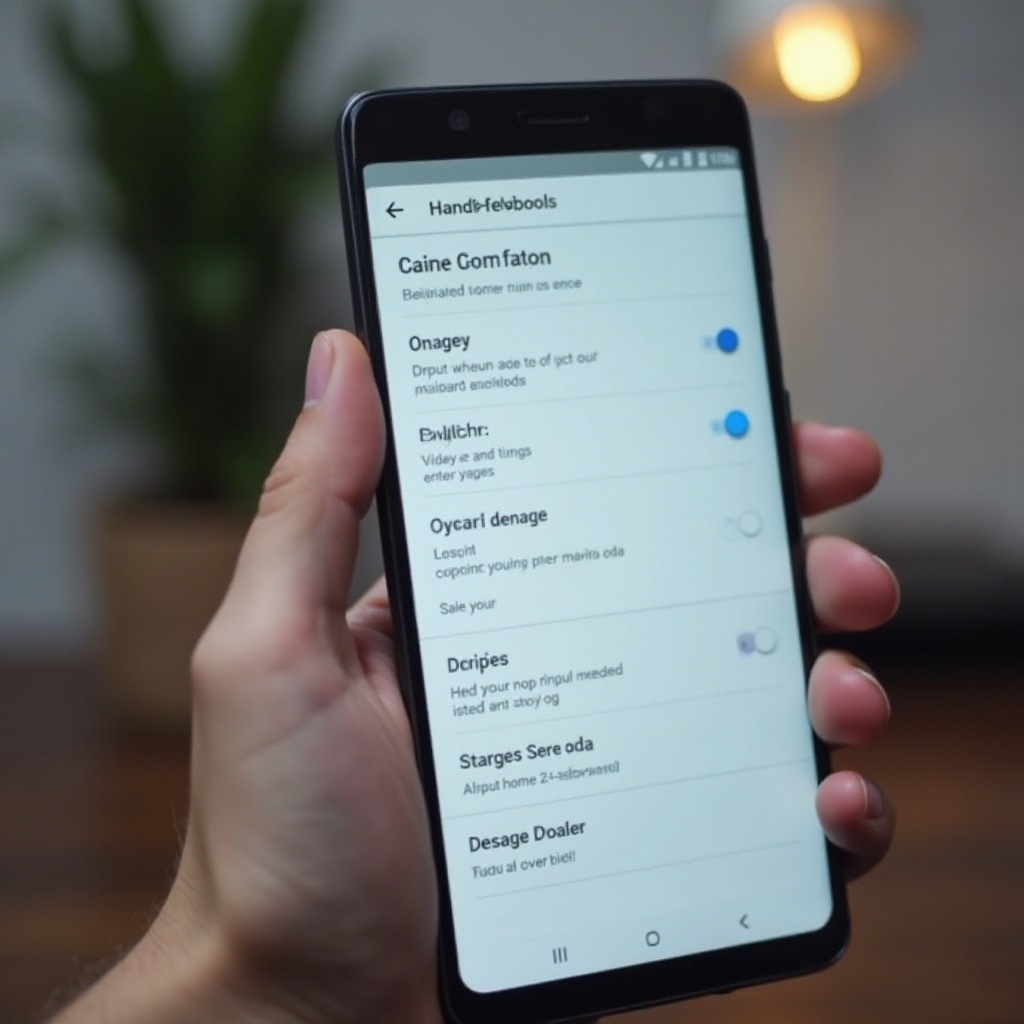
Accesarea setărilor tastaturii Android
Dezactivarea tastaturii de scriere de mână începe cu accesarea setărilor dispozitivului dumneavoastră. Deși pașii pot varia ușor în funcție de producătorul și modelul dispozitivului, procesul general este similar pe dispozitivele Android.
- Deblocați dispozitivul și deschideți aplicația ‘Setări’ reprezentată de o pictogramă de roată dințată.
- Derulați în jos pentru a găsi ‘Sistem’ sau, în unele modele, ‘Setări suplimentare’.
- Faceți clic pe ‘Limbi și introducere’ pentru a explora setările tastaturii.
Odată intrat în meniu, sunteți cu un pas mai aproape de gestionarea funcțiilor de introducere și dezactivarea funcției de scriere de mână.
Dezactivarea introducerii de scriere de mână pe tastatura Google (Gboard)
Cu acces la setările de tastatură, concentrați-vă pe aplicația specifică de tastatură. Dacă tastatura dumneavoastră implicită este Google Keyboard, cunoscută și sub numele de Gboard, urmați aceste instrucțiuni pentru a dezactiva scrierea de mână:
- În secțiunea ‘Limbi și introducere’, atingeți ‘Tastatură virtuală’.
- Selectați ‘Gboard’ din lista de tastaturi.
- Navigați la ‘Limbi’ în cadrul setărilor Gboard.
- Alegeți limba pe care o utilizați.
- Găsiți ‘Scriere de mână’ și dezactivați comutatorul.
Aceste acțiuni vor asigura că introducerea prin scriere de mână nu mai face parte din experiența Gboard. Schimbările ajută la simplificarea tastării, permițând utilizarea neîntreruptă a textului predictiv și a altor funcții de tastare.
Gestionarea setărilor de scriere de mână la alte tastaturi
Dacă Gboard nu este implicită, este posibil să folosiți o altă tastatură. Vestea bună este că majoritatea tastaturilor oferă metode similare pentru ajustarea setărilor de introducere. Să discutăm alternativele populare:
Samsung Keyboard:
1. Accesați ‘Setări’ și faceți clic pe ‘Management general’.
2. Selectați ‘Setări tastatură Samsung’.
3. Găsiți introducerea de scriere de mână și dezactivați-o.
SwiftKey:
1. Accesați ‘Setări’ și apoi ‘Limbi și introducere’.
2. Sub ‘Tastatură virtuală’, alegeți ‘SwiftKey’.
3. Navigați la ‘Tastare’ și apoi la ‘Chei’.
4. Dezactivați opțiunea de scriere de mână.
Deși pașii de mai sus se aplică tastaturilor populare, alte tastaturi urmează adesea căi similare pentru a gestiona preferințele de introducere. Ajustarea acestor setări poate personaliza și mai mult experiența de tastare pe Android.
Îmbunătățirea experienței de tastare după dezactivarea scrierii de mână
Cu scrierea de mână dezactivată, interfața tastaturii se simplifică, oferind o oportunitate de a îmbunătăți eficiența tastării. Iată câteva sugestii:
-
Tastare vocală: Folosiți tastarea vocală pentru o experiență hands-free. Această funcție este larg disponibilă pe majoritatea tastaturilor, oferind capacități rapide de dictare a textului.
-
Personalizați temele: Explorați diferite teme pentru a face tastatura vizual atractivă. Multe tastaturi suportă personalizarea temelor, oferind atât funcționalitate cât și stil.
-
Activați textul predictiv: Asigurați-vă că textul predictiv și corectarea automată sunt active. Aceste funcții învață obiceiurile dumneavoastră de tastare, oferind sugestii inteligente de text și reducând greșelile.
Aceste optimizări nu doar că măresc eficiența, dar fac tastarea pe dispozitivul dumneavoastră Android mai plăcută, asigurând o experiență de utilizator fără cusur.
Depanarea problemelor comune ale tastaturii de scriere de mână
Ocazional, puteți întâmpina probleme când încercați să ajustați setările de scriere de mână. Dacă se întâmplă acest lucru, iată câțiva pași de depanare:
-
Setările nu se aplică: Asigurați-vă că ați apăsat ‘Salvare’ după schimbarea setărilor. Reporniți dispozitivul pentru a ajuta la implementarea acestor preferințe.
-
Schimbările nu se reflectă: Golirea cache-ului tastaturii poate ajuta la aplicarea noilor setări. Accesați ‘Setări’, găsiți ‘Aplicații’, localizați aplicația de tastatură și goliți cache-ul ei.
-
Revenirea schimbărilor: Pentru a re-activa scrierea de mână, parcurgeți aceiași pași folosiți pentru a o dezactiva. Reactivați setarea după cum doriți.
Gestionarea acestor probleme ajută la menținerea controlului asupra setărilor dispozitivului, permițând ca modificările să persiste eficient.
Concluzie
Dezactivarea tastaturii de scriere de mână pe Android poate rafina experiența de tastare, oferind metode de introducere mai eficiente și tradiționale. Pe parcursul acestui ghid, am descris pașii pentru a accesa setările, a ajusta Gboard și alte tastaturi și a optimiza experiența dumneavoastră generală de tastare. Adoptând caracteristici precum personalizarea temelor și tastarea vocală, comunicările pe Android pot deveni mai ușoare și mai plăcute. Simțiți-vă liber să explorați și să adaptați aceste setări pentru a se potrivi cel mai bine nevoilor dumneavoastră.
Întrebări frecvente
Cum pot reveni la scrierea de mână dacă îmi schimb decizia?
Revenirea este simplă. Accesați setările tastaturii, urmați aceiași pași pe care i-ați folosit pentru a o dezactiva și activați din nou opțiunea de scriere de mână. Asigurați-vă că orice modificări sunt salvate înainte de a ieși din meniul de setări.
Dezactivarea scrierii de mână afectează funcția de dictare vocală pe dispozitivul meu Android?
Nu, dezactivarea introducerii prin scriere de mână nu afectează funcția de dictare vocală. Aceste funcționalități operează independent, permițându-vă să continuați utilizarea dictării vocale fără nicio problemă.
De ce nu pot găsi opțiunea de scriere de mână în setările tastaturii mele?
Opțiunea de scriere de mână ar putea să nu fie disponibilă dacă aplicația tastaturii dvs. nu o suportă sau dacă este necesar un update. Verificați magazinul de aplicații pentru actualizări sau încercați să utilizați o aplicație de tastatură care oferă scrierea de mână ca funcționalitate.