Введение
Сброс PS4 без контроллера представляет уникальную задачу, но это задача, которую каждый может выполнить, имея нужную информацию. Независимо от того, потерян ли ваш контроллер, вышел ли он из строя или просто не подключается, знание того, как выполнить сброс без контроллера, становится бесценным. Часто бывает необходимо сбросить настройки для устранения неисправностей, восстановления начальных настроек или подготовки устройства к продаже. В этом руководстве вы получите необходимые знания для сброса PS4 без традиционных методов, эффективно и результативно.
Понимание необходимости сброса без контроллера
Потеря доступа к контроллеру PS4 может случиться по разным причинам, например, неожиданный технический сбой или просто его потеря. Независимо от причины, становится важно эффективно сбросить настройки PS4. Выполнение сброса может помочь разрешить технические проблемы, повысить производительность и вернуть систему к заводским настройкам, когда это необходимо. Используя альтернативные методы, вы обеспечиваете оптимальную работу вашей консоли в неблагоприятных ситуациях. С этими знаниями вы делаете первый проактивный шаг к обеспечению функциональности вашей игровой системы.
Подготовка PS4 к сбросу
Ключевая подготовка должна предшествовать сбросу PS4, чтобы избежать потери данных и других проблем. Вот что следует сделать перед продолжением:
- Резервное копирование данных:
- Подключите внешний жесткий диск для защиты важной информации.
- Проверка интернет-соединения:
- Убедитесь в наличии интернет-соединения для удалённых решений.
- Отключение устройств:
- Отключите периферийные устройства, которые могут помешать процессу сброса.
- Статус питания:
- Убедитесь, что ваш PS4 полностью включен, избегая режима ожидания.
Убедившись в готовности консоли, самое время погрузиться в альтернативные методы сброса, которые не зависят от стандартного геймпада.
Использование Remote Play для сброса PS4
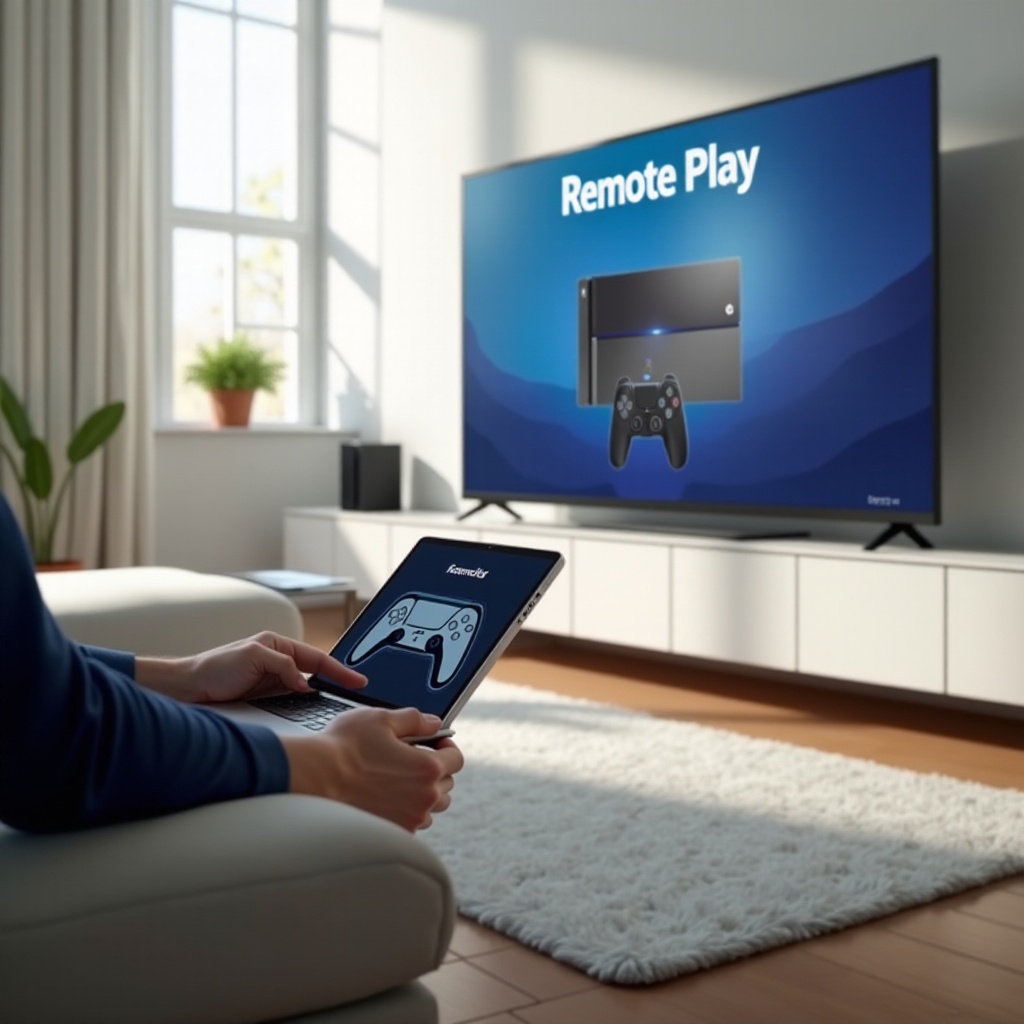
Технология Remote Play от Sony позволяет вам взаимодействовать с PS4, даже когда контроллер недоступен. Получая виртуальный доступ к системе через ПК, Mac или мобильное устройство, выполните следующие действия:
- Настройка Remote Play:
- Перейдите в раздел «Настройки» > «Настройки подключения Remote Play» на вашем PS4 и активируйте эту функцию.
- Установите Remote Play:
- Скачайте приложение, необходимое для Remote Play, на выбранное вами устройство.
- Подключите устройство:
- Запустите приложение, войдите в свою учетную запись PlayStation и верните контроль над своим PS4 на расстоянии.
- Навигация и сброс:
- Используйте команды на экране, чтобы получить доступ к «Настройки» > «Инициализация» > «Восстановление заводских настроек» и начните сброс.
Remote Play представляет собой удобную альтернативу, устраняя зависимость от физических контроллеров, используя устройства, которые, вероятно, уже у вас есть.
Сброс PS4 с помощью клавиатуры или мыши
USB-клавиатура или мышь могут заменить контроллер из-за поддержки PS4 этих периферийных устройств. Чтобы воспользоваться этой опцией, выполните следующие шаги:
- Подключите клавиатуру/мышь:
- Вставьте USB-клавиатуру или мышь в порт PS4, которые должны быть автоматически распознаны.
- Навигация по системным настройкам:
- Используйте эти периферийные устройства для доступа к меню «Настройки» системы.
- Запуск сброса:
- Войдите в «Настройки» > «Инициализация» > «Восстановление заводских настроек», чтобы начать процесс сброса.
Этот метод предлагает практическую возможность управлять вашей PS4 в случае недоступности контроллера. Это просто и требует минимальных усилий.
Доступ в безопасный режим без контроллера
Безопасный режим предоставляет основные решения для проблем системы без необходимости в контроллере. Вот как войти в безопасный режим для сброса PS4:
- Загрузка в безопасный режим:
- Убедитесь, что ваш PS4 выключен, затем нажмите и удерживайте кнопку питания около 7 секунд, пока не услышите второй сигнал.
- Подключите клавиатуру/мышь:
- Подсоедините USB-клавиатуру или мышь, чтобы перемещаться в среде безопасного режима.
- Выберите опцию безопасного режима:
- Выберите «Восстановить заводские настройки» с помощью клавиатуры или мыши в меню безопасного режима.
Безопасный режим может эффективно решать основные системные проблемы и процессы сброса, предлагая еще одну надежную опцию сброса без контроллера.
Общие советы по устранению неполадок
Если вы столкнетесь с проблемами при попытке сброса без контроллера, эти советы могут помочь:
- Проверьте USB-порты: проверьте, работают ли порты, если клавиатура или мышь не реагируют.
- Убедитесь в совместимости: убедитесь, что используемые вами периферийные устройства совместимы с PS4.
- Стабильное интернет-соединение: поддерживайте надежное интернет-соединение при использовании Remote Play.
- Перезагрузка PS4: если трудности сохраняются, рассмотрите возможность перезагрузки PS4 перед повторными попытками.
Эти меры по устранению неполадок должны помочь преодолеть большинство проблем, возникающих в процессе сброса, сглаживая любые затруднения.
Заключение
Сброс PS4 без контроллера требует находчивости, но осуществим с помощью Remote Play, USB-периферийных устройств или безопасного режима. Каждый метод имеет свои уникальные преимущества, предоставляя геймерам адаптивность, необходимую для обслуживания консоли. Эти тактики помогут вам справиться со всем, от сбоев программного обеспечения до подготовки к перепродаже, гарантируя, что вы всегда будете готовы.
Часто задаваемые вопросы
Могу ли я сбросить настройки PS4 без контроллера?
Да, вы можете сбросить настройки PS4 без контроллера, используя Remote Play, USB-клавиатуру или мышь, либо зайдя в безопасный режим.
Какие инструменты могут заменить контроллер PS4 для сброса настроек?
Вы можете использовать USB-клавиатуру, мышь и приложение Remote Play для замены контроллера PS4 во время сброса.
Как устранить проблемы с подключением во время сброса?
Проверьте все кабели и порты, сбросьте настройки вашего роутера, если используете Remote Play, и убедитесь в совместимости с системой PS4.