Увод
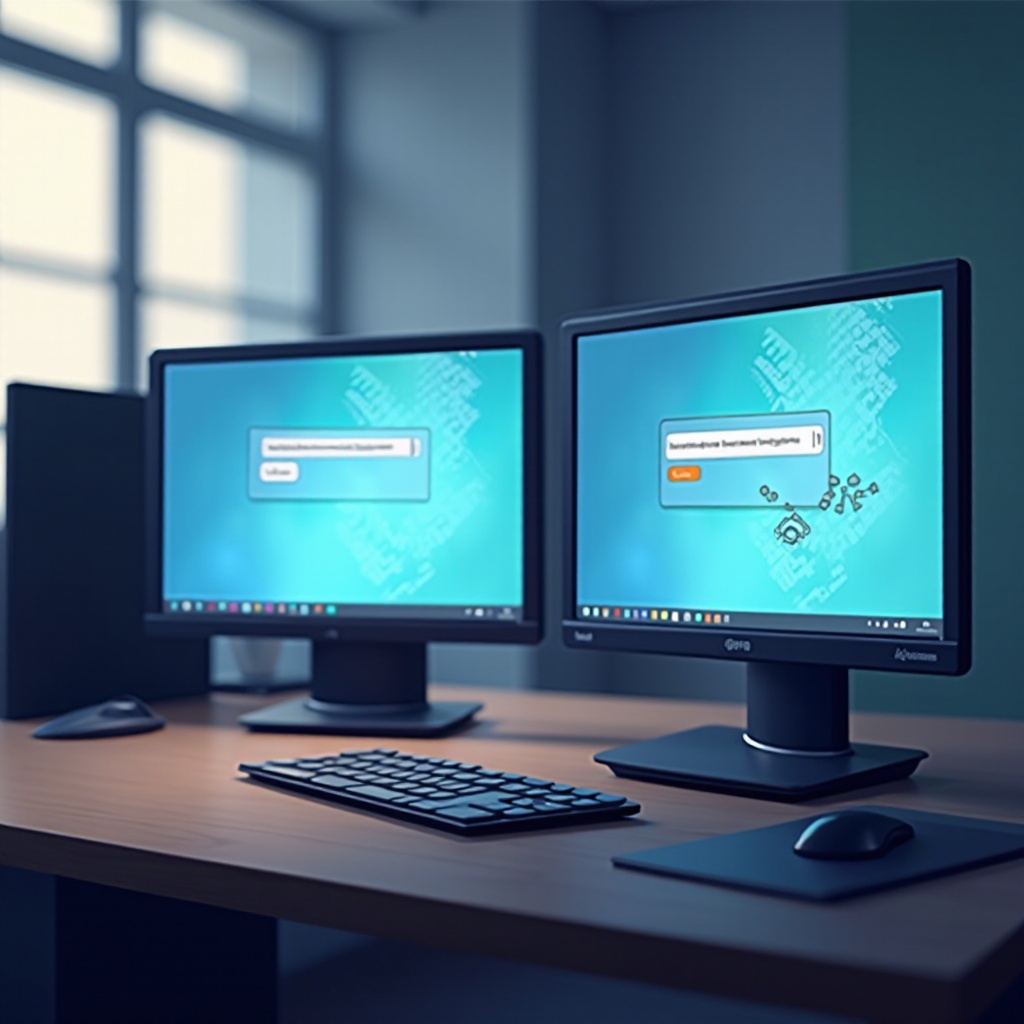
Замислите да сте дубоко у свом току посла, са више задатака на разним екранима, и онда приметите: иконе на таскбару се не приказују на другом монитору. Ово може бити неочекивани прекид, претварајући беспрекорну поставку са више монитора у извор фрустрације. На срећу, решавање овог уобичајеног проблема је могуће. Са правим стратегијама, можете се позабавити коренским узроцима и вратити ефикасност ваше конфигурације са више монитора. У овом водичу ћемо се дубоко упустити у разлоге за недостајање икона на таскбару и опремити вас применљивим решењима за повраћај ваше продуктивности.
Разумевање изазова приказивања икона на таскбару
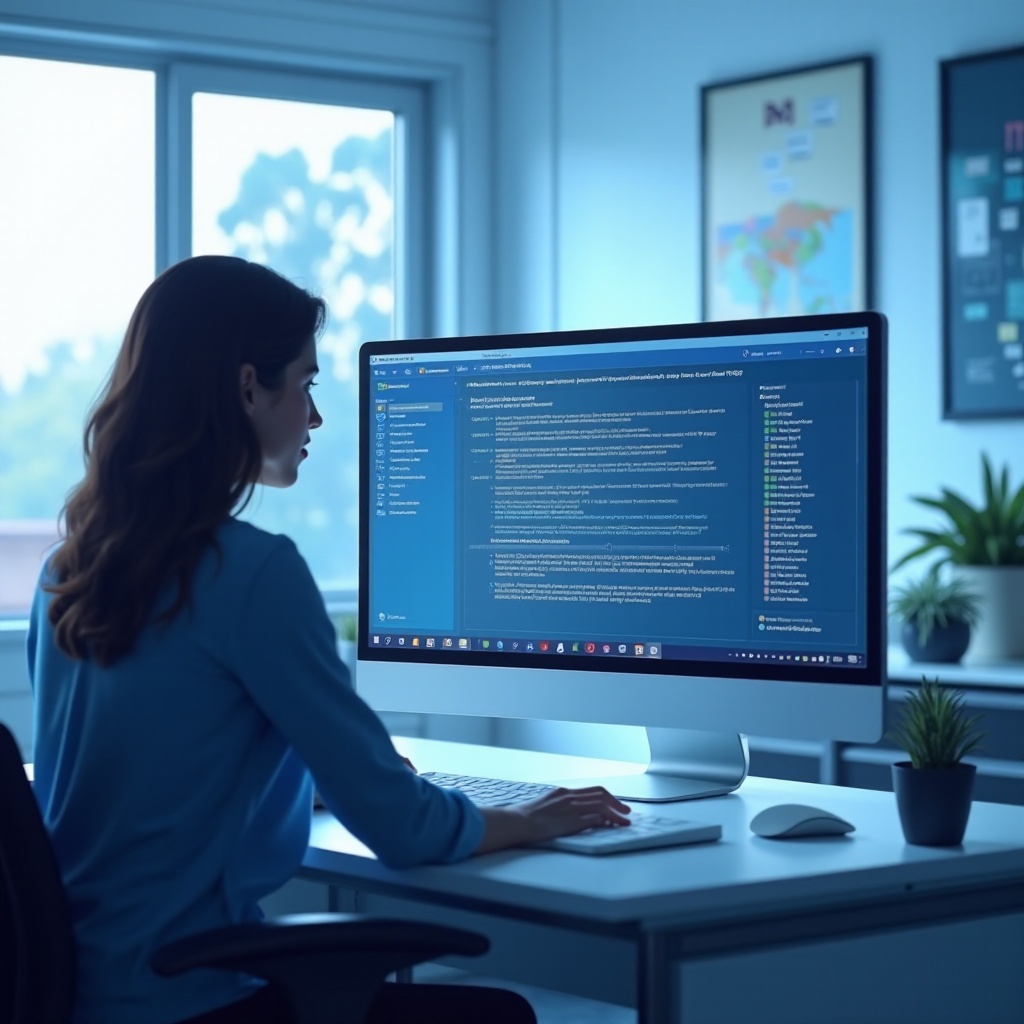
Поставке са више монитора фаворизују професионалци, гејмери и креативци за максимизирање свог радног простора. Међутим, ова свестраност понекад може бити нарушена кваровима, као што је нестајање икона на таскбару са секундарних екрана. Такви пропусти не само да тренутно заустављају ваш напредак, већ такође доводе до дужих кашњења док се борите да приступите основним алатима и апликацијама.
Разумевање основних узрока ових нестајућих икона може бити кључно за брзо решење. Најчешће, проблем потиче од нетачних подешавања приказа или потенцијалних грешака у систему. Застарели графички драјвери или софтверски конфликти такође могу играти улогу, компликујући наизглед једноставност поставке са више монитора. Хајде да разложимо ове узроке како бисмо вас боље опремили за ефикасно решавање проблема.
Идентификовање уобичајених узрока нестајања икона на таскбару
Неколико елемената може довести до изостанка икона на таскбару на секундарним мониторима. Препознавање ових може вам помоћи да брзо дођете до решења:
-
Нетачна подешавања приказа: Виндовс може подразумевано користити конфигурације које не промовишу проширење таскбара преко више монитора.
-
Застарели графички драјвери: Драјвери који нису ажурирани често могу изазвати проблеме са приказом, при чему је нестала икона на таскбару симптом.
-
Софтверски конфликти: Одређене апликације могу ометати рад таскбара или бити некомпатибилне са функционалностима више монитора.
-
Дефектни адаптери за приказ или портови: Проблеми са физичком повезаношћу такође могу утицати на приказ таскбара на додатним екранима.
Са знањем о овим факторима, решавање проблема постаје преуређен процес, почевши од брзих техника решавања проблема.
Стратегије брзих решења за тренутно олакшање
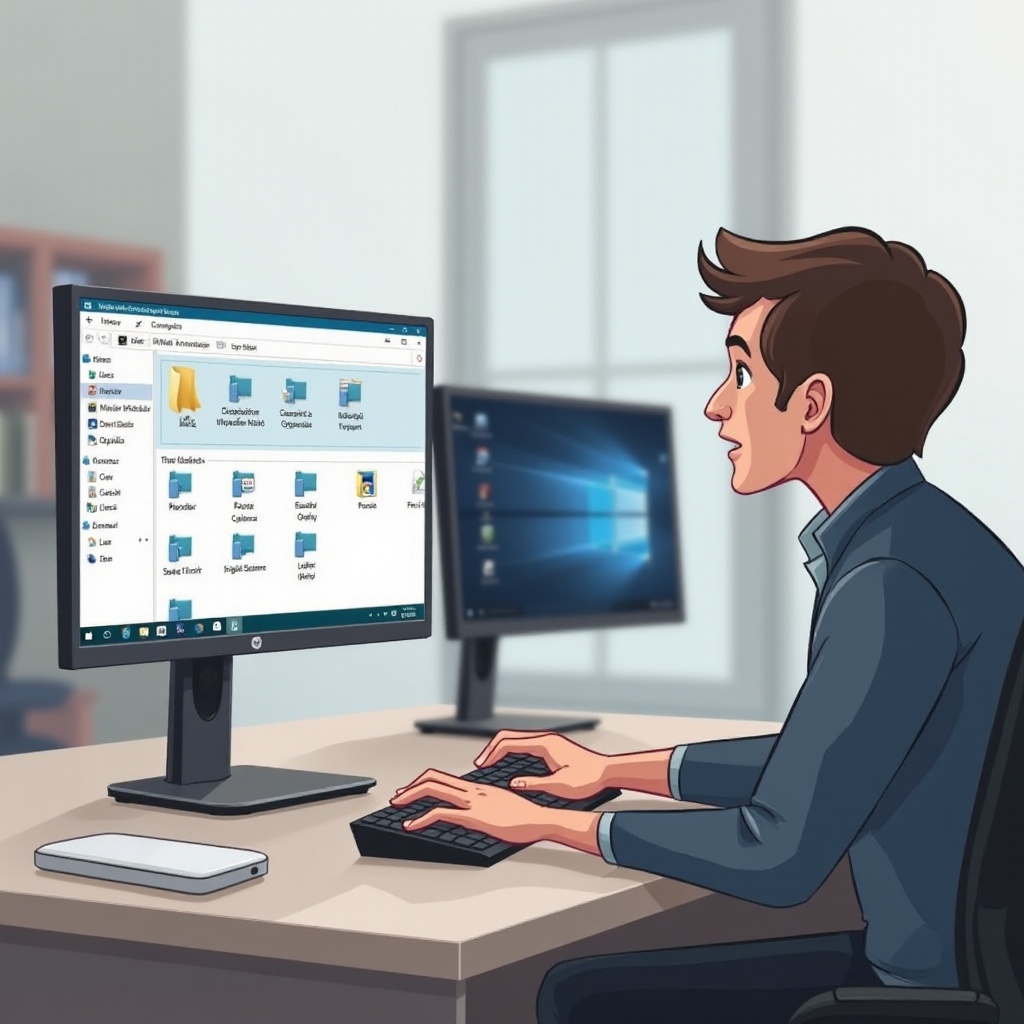
Пре него што пређете на интензивнија решења, ова брза решења често могу решити проблем нестајања икона на таскбару како би вас брзо вратили на пут:
Провера подешавања приказа
- Идите на Подешавања > Систем > Приказ и уверите се да је сваки монитор правилно идентификован. Изаберите Прошири ове дисплеје у одељку ‘Више дисплеја’.
Поновно покретање Виндовс Експлорера
- Користите
Ctrl + Shift + Escда покренете Таск Менаџер. Пронађите Виндовс Експлорер, кликните десним кликом и изаберите Ponovo pokreni.
Коришћење пречица на тастатури
- Притиском на
Windows + P, кружите кроз подешавања екрана. Изаберите Продужи да бисте освежили конфигурацију приказа.
Када иницијалне стратегије попут ових не функционишу, време је да пређете на детаљнија решења.
Детаљна решења за упорне проблеме са таскбаром
Када основно решавање проблема не успе, ова свеобухватна решења често решавају проблем:
Правилна конфигурација подешавања таскбара
- Кликните десним тастером миша на таскбар и идите на Подешавања таскбара.
- Под Више дисплеја, осигурајте да опција Прикажи таскбар на свим дисплејима буде укључена. Прилагодите своје преференције за подешавања дугмади, као што су Сви таскбари.
Ажурирање графичких драјвера
- Отворите Менаџер уређаја преко Виндовс траке за претрагу.
- Проширите секцију Адаптери приказа.
- Кликните десним тастером миша на вашу графичку хардвер и изаберите Ажурирај драјвер.
- Изаберите Аутоматски потражи ажурирани софтвер драјвера.
Провера и конфигурисање адаптера и портова за приказ
- Испитајте физичке везе на вашем рачунару и монитору.
- Покушајте да пређете на други порт или користите алтернативни адаптер да бисте искључили хардверске проблеме.
- Размотрите други кабл ако су неконзистентности у приказу учестале.
Ове детаљне методе решавања проблема би требало да реше већину упорних проблема са иконама на таскбару на спољним мониториима. Имајте на уму да је након примене ових решења, поновна посета и подешавање поставки можда неопходно, нарочито након системских ажурирања или освежавања драјвера.
Превентивне стратегије за несметану поставку са више монитора
Конзистентне и поуздане перформансе ваше поставке са више монитора осигуравају максималну продуктивност. Усвојите ове превентивне мере да избегнете будуће проблеме:
- Редовно ажурирајте свој оперативни систем и драјвере да заобиђете проблеме са компатибилношћу.
- Проверите поставке приказа након било каквих хардверских ажурирања или модификација.
- Користите софтвер трећих страна прилагођен за управљање више екрана.
- Понекад прегледајте и ресетујте конфигурације да бисте осигурали оптималну видљивост икона.
Посвећење овим превентивним праксама подржава непрекидно мултитаскинг, омогућавајући вам да у потпуности искористите своју поставку са више монитора.
Закључак
Када се суочите са иконама на таскбару које се не појављују на другом монитору, пружена решења су дизајнирана да брзо успоставе функционалност и ефикасност. Разумевање потенцијалних узрока и имплементација ових решења осигурава да ваш систем са више монитора настави да ради оптимално. Сачувајте овај водич као користан ресурс за одржавање усмереног тока посла, јер је редовно одржавање неопходно за несметано искуство.
Često postavljana pitanja
Kako mogu osigurati da se ikone na traci zadataka pojavljuju na svim mojim monitorima?
Osigurajte da je postavka trake zadataka za više ekrana pravilno konfigurisana tako što ćete omogućiti ‘Prikaži traku zadataka na svim ekranima’ i odabrati vaše preferencije za vidljivost dugmadi.
Koji su uobičajeni softverski konflikti koji utiču na vidljivost trake zadataka?
Programi kao što su menadžeri ekrana ili zastareli antivirusni softver mogu ometati funkcije trake zadataka. Održavajte te aplikacije ažuriranim ili razmotrite alternative ako ometanje potraje.
Postoje li alati za efikasnije upravljanje višestrukim ekranima?
Da, alati kao DisplayFusion i UltraMon nude poboljšano upravljanje za postavke sa više monitora, pružajući funkcije koje nadilaze Windows-ove izvorne postavke za prilagođavanje i održavanje konfiguracija ekrana.