介紹
使用三星 Chromebook 起初可能會與其他裝置有所不同,主要是因為其獨特的介面。儘管存在這些差異,執行如複製和貼上這樣的基本操作依然相對簡單。這些功能是重要的技能,可以大大提高諸如撰寫文件、編輯數據集或製作簡報等任務的生產力。通過掌握這些操作,您可以提高效率並簡化工作流程。讓我們探討執行這些功能的最有效方法。
了解三星 Chromebook 的介面
在學習如何複製和貼上之前,了解三星 Chromebook 的介面是很重要的。Chromebook 使用 Chrome OS,這不同於 Windows 和 macOS 等流行系統。這個介面因其簡單性而被讚譽,主要依賴於 Chrome 瀏覽器。底部的啟動器等元素允許輕鬆訪問常用的應用程式。通過直觀的手勢和快捷方式,任務變得更加簡單,只需幾個鍵盤按鍵或游標移動。一旦熟悉了這個介面,探索不同的複製和貼上的方法就變得直觀。讓我們進入這些逐步的方法。
在三星 Chromebook 上複製和貼上基本方法
熟悉其他操作系統的人可能會發現這個過程起初具有挑戰性;然而,使用鍵盤快速鍵和觸控板,就變得非常簡單。
使用鍵盤快速鍵
- 複製文字或檔案:
- 點擊並拖動游標選擇要複製的文字或檔案。
-
按 Ctrl + C 進行複製。
-
貼上文字或檔案:
- 點擊您希望貼上內容的地方。
- 按 Ctrl + V 進行貼上。
掌握鍵盤快速鍵是最快速的複製和貼上方法,顯著提高您的工作效率。一旦您對這些快速鍵感到熟悉,它們可以應用於許多應用程式,提升您的日常任務效率。
使用觸控板
- 通過觸控板複製:
- 雙擊觸控板選取一個詞或點擊並拖動以標記文字。
-
用兩根手指點擊觸控板開啟快捷選單,然後選擇’複製’。
-
通過觸控板貼上:
- 將游標放在需要貼上內容的地方。
- 再次使用兩根手指點擊並從快捷選單中選擇’貼上’。
這些手勢非常適合那些喜歡使用觸控板功能而非鍵盤快速鍵的用戶。一旦您對這些基本方法感到熟悉,您可以進一步探索使用快捷選單進行這些功能。
使用快捷選單進行複製和貼上
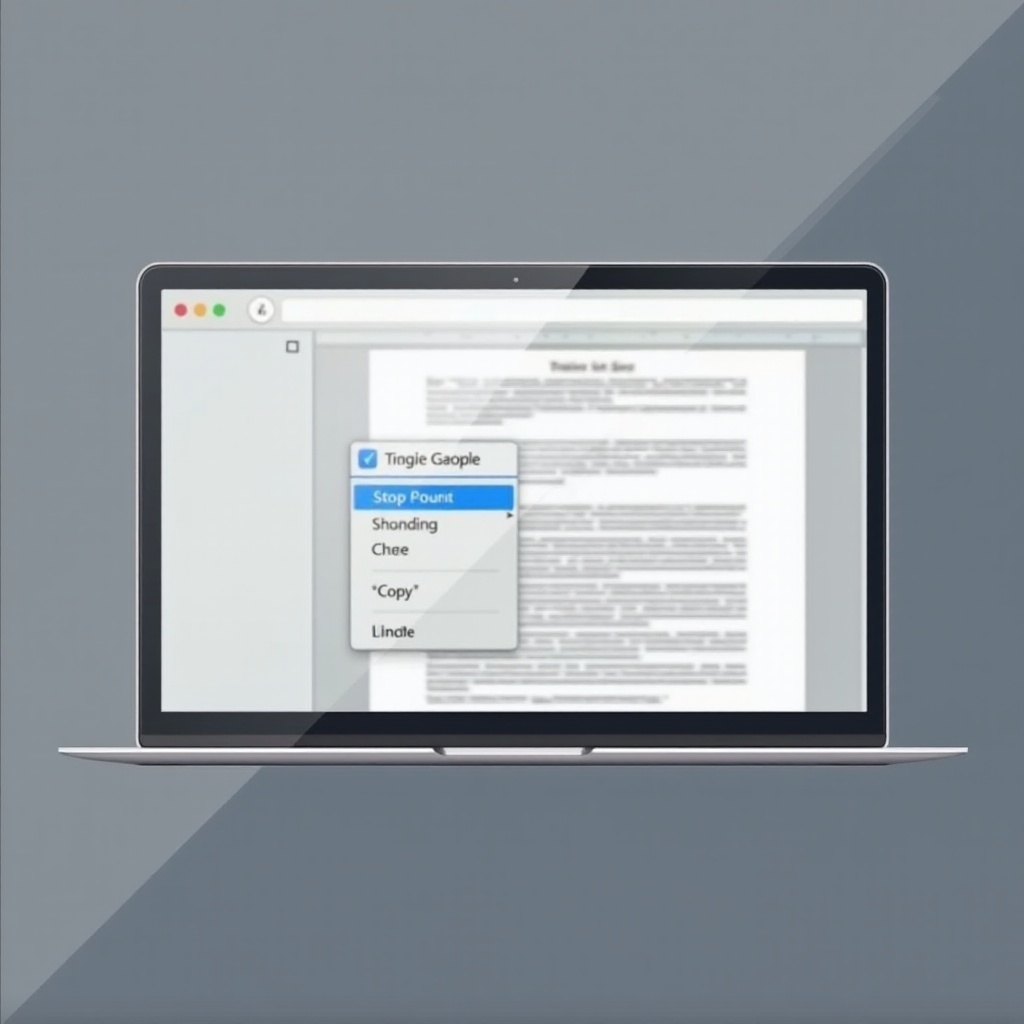
三星 Chromebook 上另一個有價值的工具是快捷選單,提供了一種直觀和視覺化的方法,尤其對那些喜歡使用鼠標導航的人特別有利。
- 進行複製:
- 標記您想要複製的文字或檔案。
- 右鍵單擊(或使用觸控板兩根手指)打開快捷選單。
-
點擊’複製’。
-
進行貼上:
- 在您想要放置已複製項目的地方右鍵單擊。
- 從快捷選單中選擇’貼上’。
這種方法為複製和貼上提供了更具視覺化的選項,對那些覺得鍵盤快速鍵有難度的人特別有利。現在讓我們探索在特定應用程式中運用這些方法。
在不同應用程式中複製和貼上
在 Chromebook 上,不同應用程式的複製貼上功能可能略有不同。以下是應對流行應用程式的方法的詳細介紹。
Google 文檔/幻燈片
- 複製:選擇文字或對象,使用 Ctrl + C,或右鍵單擊並從快捷選單中選擇’複製’。
- 貼上:將游標置於所需位置,使用 Ctrl + V 或右鍵單擊並選擇’貼上’。
Chrome 瀏覽器
- 複製:標記任何文字或網址欄文字,然後使用 Ctrl + C 或使用快捷選單。
- 貼上:單擊文字字段並使用 Ctrl + V 或右鍵單擊進行貼上。
文件管理器
- 複製:選擇檔案或使用 Ctrl+A 選擇全部,然後使用 Ctrl + C 或右鍵單擊並選擇’複製’。
- 貼上:導航至目標文件夾,使用 Ctrl + V,或右鍵單擊並選擇’貼上此處’。
隨著您熟練掌握這些應用程式特定的技巧,管理您的任務會明顯更高效。然而,像任何技術一樣,偶爾會出現問題,學會解決這些問題是關鍵。
故障排除常見問題
有時,即使是簡單的操作如複製和貼上也會遇到故障。如果您遇到任何問題,可以考慮以下解決方案:
- 不響應的貼上功能:確保您有一個有效的選擇物等待貼上。如果一種方法失敗,嘗試使用另一種。
- 未授權訪問:某些應用程式可能會阻止剪貼板訪問。確認權限和設置。
- 系統卡頓:如果您的 Chromebook 顯得無反應,重啟常常可以解決暫時性的記憶體問題。
通過了解這些潛在問題,您可以有效地解決它們,增強整體使用體驗。
結論
掌握如何有效地在三星 Chromebook 上進行複製和貼上,優化您的日常任務,從編輯文檔到管理檔案。無論您喜歡使用快速鍵,觸控板手勢,還是快捷選單,掌握這些技術將在多個應用程式中為您的生產力提供巨大幫助。
常見問題
如何在 Chromebook 上不同的應用程式之間進行複製和粘貼?
使用鍵盤快捷鍵或上下文選單從一個應用程式複製,然後貼到另一個應用程式中。
如果粘貼功能無法工作,我該怎麼辦?
確認剪貼板中是否包含有效的數據,並確保應用程式允許粘貼操作。
我可以在所有應用程式中使用複製和粘貼的快捷鍵嗎?
可以,大多數應用程式在 Chromebook 上支持這些常用的鍵盤快捷鍵。