مقدمة
استخدام لوحة تتبع Apple مع كمبيوتر ويندوز يعزز تجربتك بحركات سلسة وتحكم دقيق. سيساعدك هذا الدليل في إعداد وتحسين لوحة تتبع Apple على نظام ويندوز، مما يتيح تكاملاً سلسًا بين النظامين. ارتق بحوسبتك عبر استكشاف إمكانات الأجهزة المشهورة من Apple في بيئة ويندوز.
إعداد لوحة تتبع Apple على نظام ويندوز
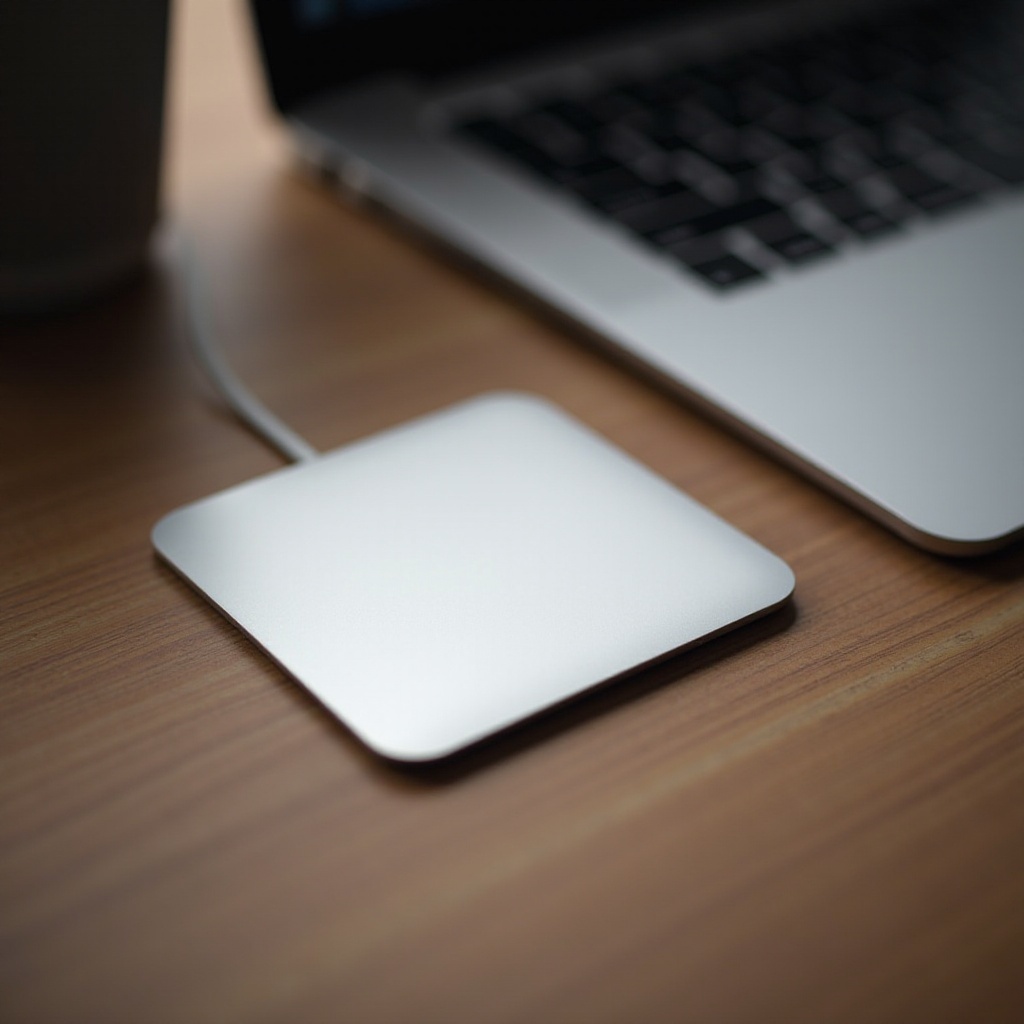
يبدأ إعداد لوحة تتبع Apple على نظام ويندوز بالتحقق من أن لديك المكونات اللازمة: لوحة تتبع Apple، جهاز كمبيوتر ويندوز مزود بتقنية Bluetooth أو اتصال USB للاقتران، والكابلات المطلوبة (USB-C أو Lightning).
ابدأ بتمكين Bluetooth على جهاز الكمبيوتر الذي يعمل بنظام ويندوز. صِل لوحة تتبع Apple عبر الكابل للاقران الأولي، أو استخدم الوضع اللاسلكي. قم بتنزيل برامج التشغيل الأساسية باستخدام Boot Camp أو برامج الطرف الثالث مثل Magic Utilities لتمكين جميع الوظائف. أخيراً، قم بإقران لوحة التتبع عبر إعدادات Bluetooth في ويندوز عبر تحديد الجهاز من قائمة الاتصالات المتاحة.
بمجرد الاقتران بنجاح، يمكنك استكشاف المجموعة الكاملة من حركات Apple على جهازك الذي يعمل بنظام ويندوز. ومع ذلك، يعتبر تثبيت برامج التشغيل الصحيحة أمراً أساسياً لتكوينات مفصلة.
تثبيت برامج التشغيل للتمتع بالوظائف الكاملة
تلعب برامج التشغيل دوراً حيوياً في ربط وظائف الأجهزة والبرامج. بدونها، تظل العديد من ميزات لوحة التتبع غير متاحة. يمكنك بسهولة تثبيت برامج التشغيل عبر Boot Camp المتاح على موقع Apple، أو استخدام Magic Utilities كبديل لعملية تثبيت مبسطة توفر تحديثات روتينية وتحسين التوافق.
يعمل تثبيت هذه البرامج على تفعيل الحركات المتقدمة مثل القرص والتمرير والدوران، مما يحسن بشكل كبير التفاعل مع نظامك الويندوز.
تهيئة إعدادات لوحة التتبع على ويندوز
تخصيص إعدادات لوحة التتبع يعزز من الراحة والكفاءة. ابدأ بالتنقل إلى إعدادات ويندوز لأجهزة التأشير والأجهزة اللمسية. هنا، يمكنك ضبط سرعة المؤشر حسب تفضيلك لتحقيق الدقة، وتعديل مستويات الحساسية لمنع الحركات غير المقصودة، وتكوين حركات متعددة الأصابع للتنقل السهل، والتمرير، والتكبير.
مع هذه التهيئات، تصبح لوحة التتبع الخاصة بك مضبوطة للمهام اليومية ومحسنة لأساليب عملك الخاصة. ومع ذلك، قد يكون بعض استكشاف الأخطاء وإصلاحها ضروريًا إذا ظهرت مشكلات.
استكشاف المشكلات الشائعة وإصلاحها
على الرغم من أن لوحات التتبع من Apple موثوقة، إلا أن بعض المشاكل العرضية يمكن أن تؤثر على الإنتاجية. إليك كيفية حل المخاوف الشائعة:
- حل مشكلات الاتصال: تحقق من تمكين Bluetooth وأن الجهاز ضمن النطاق. إذا استمرت المشكلة، أعد تشغيل كل من لوحة التتبع وجهاز الكمبيوتر.
- معالجة مشاكل التعرف على الحركات: قم بتحديث أو إعادة تثبيت برامج التشغيل إذا كانت الحركات غير مستجيبة. تحقق وقم بتعديل إعدادات الحركات في لوحة التكوين.
- التعامل مع الأخطاء الشائعة: بالنسبة لتباطؤ المؤشر، تحقق من وجود تداخل من أجهزة Bluetooth الأخرى وأعد تثبيت برامج تشغيل Bluetooth إذا لزم الأمر.
بعد حل هذه العوائق المحتملة، يمكنك التركيز على تحسين الأداء وتخصيص الحركات لتجربة مستخدم لا مثيل لها.
تحسين الأداء والحركات المخصصة
تعزيز فائدة لوحة التتبع الخاصة بك يتضمن تعديلات على كل من إعدادات البرامج والأجهزة:
- معايرة الحساسية والسرعة: استخدم خصائص الماوس في ويندوز لضبط إعدادات الحركة لأقصى سرعة استجابة.
- تحسين عمر البطارية والاتصال: أطفئ Bluetooth عند عدم الاستخدام واحتفظ بتحديث البرنامج الثابت. بالنسبة للوحات التتبع اللاسلكية، استخدم بطاريات عالية الجودة طويلة الأمد.
- استخدام برامج الطرف الثالث للميزات المتقدمة: استخدم تطبيقات مثل BetterTouchTool للحصول على حركات متقدمة. تقدم هذه البرامج التابعة لجهات خارجية تخصيص حركة مخصصًا، مما يوفر تحكمًا خاصًا بالتطبيق ووظائف موسعة تتجاوز الإعدادات الافتراضية.
تضمن تنفيذ هذه الاستراتيجيات تجربة سلسة مع لوحة التتبع الخاصة بك على نظام ويندوز.
الخلاصة
دمج لوحة تتبع Apple مع إعداد ويندوز يجمع بين أجهزة محسنة مع قدرات برامج متنوعة. من خلال إعداد وتحسين لوحة التتبع الخاصة بك وفقاً للخطوات المقدمة، تحقق أقصى قدر من الكفاءة وتجربة مستخدم غنية. سواء كنت تتنقل عبر مستندات واسعة أو تتصفح نوافذ متعددة، فإن الإعدادات والتعديلات الشخصية تجعل التنقل بديهيًا. احتضن التآزر بين تصميم Apple ووظائف ويندوز للحصول على دقة وإنتاجية لا مثيل لها.
أسئلة متكررة
هل يمكنني استخدام لوحة التتبع من Apple مع أي حاسوب يعمل بنظام Windows؟
نعم، طالما أن حاسوبك الذي يعمل بنظام Windows يحتوي على إمكانية البلوتوث أو اتصال USB.
ما البرنامج الذي يضمن أفضل أداء للوحة التتبع على نظام Windows؟
يوصى باستخدام Boot Camp أو Magic Utilities للحصول على دعم شامل للسائقين.
كيف أصلح تأخير الإيماءات على لوحة التتبع من Apple في نظام Windows؟
قم بتحديث السائقين بانتظام وضبط إعدادات الحركة في خصائص الماوس لتحسين الاستجابة.