Въведение
Използването на лаптоп или устройство с тъчпад предлага удобството на жестовете, като превъртане с два пръста. Въпреки това, срещането на проблеми с превъртането с два пръста в Windows 11 може да наруши това удобство, въздействайки върху ежедневни задачи като сърфиране, изследвания или редактиране на документи. Множество потребители съобщават за прекъсвания в тази функция, намеквайки за потенциални въздействия върху производителността. Тази ръководство предоставя практически решения за възстановяване на безпроблемната работа на вашия тъчпад, осигурявайки оптималната функционалност на вашето устройство.
Разбиране защо превъртането с два пръста не работи
Осмислянето на основните причини за нефункциониращо превъртане с два пръста е от съществено значение за отстраняване на проблема. Неизправността обикновено възниква в резултат на софтуерни грешки или остарели драйвери. Понякога, новоинсталирани актуализации или модифицирани системни настройки могат да нарушат работата на тъчпада. Физически проблеми, като мръсотия или прах върху тъчпада, също могат да влошат представянето. Събирането на информация за тези фактори ще помогне за улесняване на процеса на поправка чрез справяне с основната причина.
Предварителни проверки за извършване
Преди да се захванете с подробни поправки, някои основни проверки биха могли да решат проблема с минимални усилия.
Активирайте тъчпада
- Достъп до настройки: Отворете ‘Настройки’ и изберете ‘Устройства’, следвано от ‘Тъчпад’.
- Уверете се, че е активиран: Уверете се, че превключвателят за тъчпада е настроен на ‘Включено’. Включете го, ако е изключен.
Уверете се, че Windows 11 е актуализиран
- Отворете Актуализации & сигурност: Придвижете се до ‘Настройки’, след това ‘Актуализации & сигурност’.
- Проверете за системни актуализации: Кликнете ‘Проверка за актуализации’, за да се уверите, че системата ви е актуална. Предстоящи актуализации могат да съдържат поправки на грешки, които да решат проблема с превъртането.
Стъпка по стъпка ръководство за отстраняване на проблеми
Ако първоначалните проверки не решат проблема, използвайте тези стъпки, за да вникнете по-дълбоко в проблема.
Преглед и настройка на настройките на тъчпада
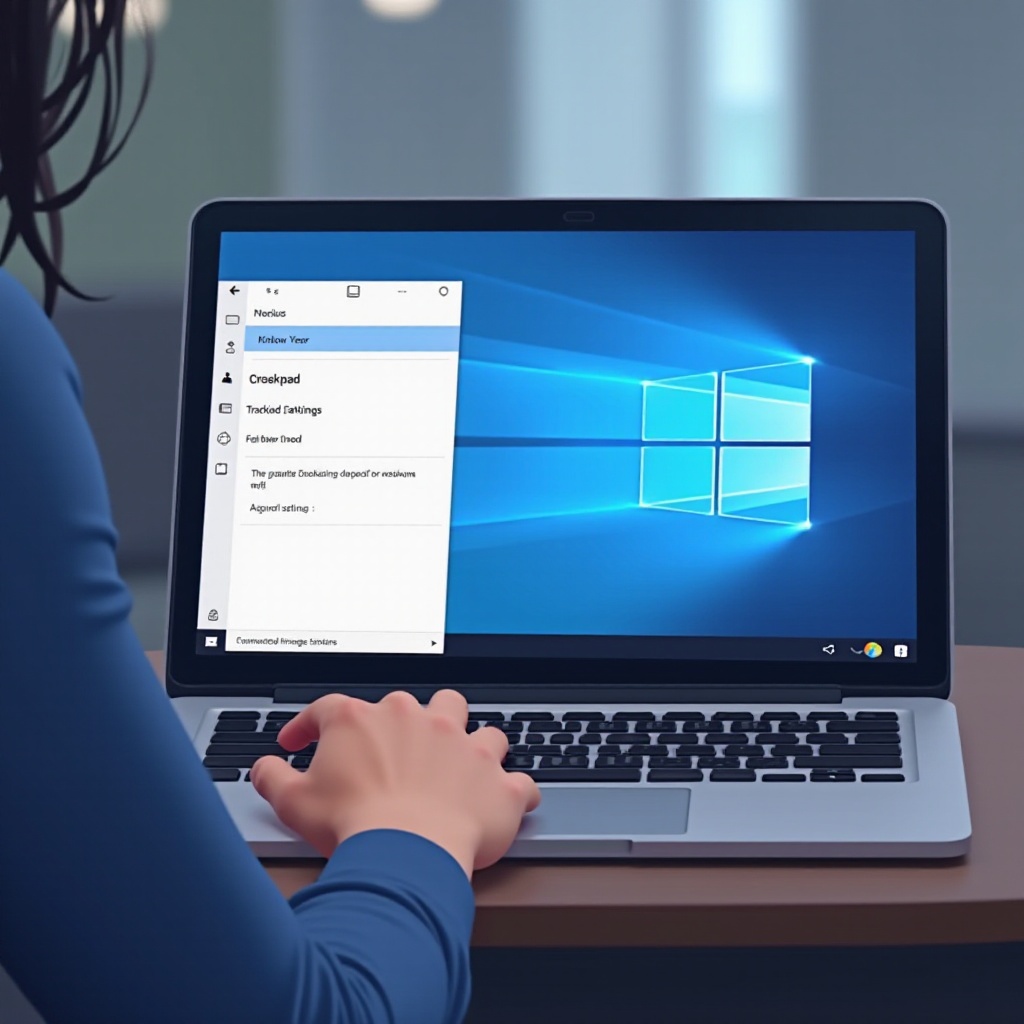
- Достъп до конфигурацията на тъчпада: Отидете в ‘Настройки’ > ‘Устройства’ > ‘Тъчпад’.
- Преглед на жестове: Уверете се, че ‘Превъртане и мащабиране’ е активирано и персонализирайте посоката на превъртане и жестовете според нуждата.
- Нулирайте настройките по подразбиране: Използвайте ‘Нулирайте тъчпада си’ в долната част на страницата, за да възстановите настройките по подразбиране.
Актуализирайте или върнете драйверите на тъчпада
- Отворете Мениджър на устройства: Натиснете ‘Windows + X’ и изберете ‘Мениджър на устройства’ от списъка.
- Идентифицирайте драйвера на тъчпада: Намерете ‘Мишки и други укажващи устройства’, щракнете с десния бутон на мишката и изберете драйвера си за тъчпад.
- Актуализиране: Щракнете ‘Актуализиране на драйвер’ и следвайте стъпките.
- Върнете, ако е необходимо: Ако актуализацията не реши проблема, отидете в раздела ‘Драйвер’ под ‘Свойства’ и изберете ‘Върни драйвера’.
Изследване на потенциални хардуерни проблеми
- Почистете тъчпада: Използвайте микрофибърна кърпа, за да почистите внимателно повърхността на тъчпада, премахвайки всякакви пречки.
- Тествайте с мишка: Свържете външна мишка, за да видите дали проблемът продължава. Ако не, хардуерът може да е виновен.
- Потърсете професионална поддръжка: Ако устройството ви все още е в гаранция и хардуерни проблеми изглеждат вероятни, свържете се с производителя.
Разширени методи за отстраняване на проблеми
За по-технически потребители, обмислете тези подходи.
Промяна на настройките в регистъра
- Отворете Редактор на регистъра: Натиснете ‘Windows + R’, въведете ‘regedit’ и натиснете ‘Enter’.
- Намерете настройки на Synaptics: Придвижете се до ‘HKEY_LOCAL_MACHINE’ > ‘SOFTWARE’ > ‘Synaptics’ > ‘SynTPCpl’.
- Проверете стойностите: Променете съответните DWORD стойности, свързани с опции за превъртане с два пръста.
Използвайте софтуерни инструменти от трети страни
Софтуер извън настройките по подразбиране на Windows понякога може да поправи или подобри функционалността на тъчпада.
- Приложения Synaptics или Precision Touchpad: Те биха могли да предложат допълнителни настройки и персонализации.
- Надеждност на източника: Осигурете инсталация от доверени източници, за да избегнете рискове за сигурността.
Превантивни съвети за бъдещето
Поддържайте тъчпада и неговия софтуер, за да избегнете повтарящи се проблеми:
- Редовно актуализирайте драйверите, за да останете актуални.
- Почиствайте тъчпада, за да предотвратите хардуерни проблеми, свързани с мръсотия.
- Бъдете внимателни при инсталиране на софтуер, който може да е в конфликт с настройките на тъчпада.
Заключение
Запазването на превъртането с два пръста е от съществено значение за ефективното потребителско изживяване в Windows 11. Чрез прилагане на процедурите в тази статия можете да се справите със софтуерни и хардуерни проблеми, които могат да нарушат тази функция. Гладката работа на превъртането с два пръста значително подобрява използваемостта на вашето устройство, осигурявайки продуктивни и безпроблемни взаимодействия.
Често задавани въпроси
Какво трябва да направя, ако обновяването на драйверите не решава проблема?
Опитайте да върнете драйвера към предишна версия, проверете дали тъчпадът е включен и се уверете, че няма конфликтен софтуер.
Може ли софтуер на трети страни да помогне с настройките на тъчпада?
Да, софтуер като Synaptics може да осигури подобрен контрол и настройки.
Има ли начин ръчно да активирам двупръстово превъртане в настройките?
Навигирайте до ‘Настройки’ > ‘Устройства’ > ‘Тъчпад’, за да активирате двупръстово превъртане под ‘Превъртане и увеличение’. Актуализирането на драйверите може да доведе до показване на повече настройки.