
Въведение
Мишката е незаменим инструмент за навигация в интерфейса на всякакъв компютър. Независимо дали сте в професионална обстановка, наслаждавате се на игри или просто сърфирате, персонализираният показалец на мишката може значително да подобри вашето потребителско изживяване. Това не е само за естетика; понякога промяната е от изключително значение за подобрена видимост и функция. В това ръководство ще ви преведем през процеса стъпка по стъпка как можете да промените вашия показалец на мишката и в Windows, и в MacOS. Ще разгледаме персонализиране на схеми на показалеца, цветове и дори напреднали промени с помощта на външни инструменти, също както и някои общи проблеми, с които можете да се сблъскате по пътя.

Разбиране на показалците на мишката
Показалците на мишката, често наричани курсори, са икони на екрана ви, които следват движението на вашата мишка, позволявайки ви да взаимодействате с интерфейса на компютъра. По подразбиране, показалецът обикновено е стрелка. Въпреки това, има и други вариации като показалец за текст (I-лъч), ръка (използвана за хиперлинкове) и часовник или въртящо се колело (показващо, че процесът е в ход). Чрез разбирането на тези символи можете да оптимизирате своите дейности на компютъра. В следващите секции ще разглеждаме как вашата настолна среда може да бъде освежена с персонализирани теми или показалци, независимо дали по функционални нужди като облекчаване на увредено зрение или чисто естетически предпочитания.
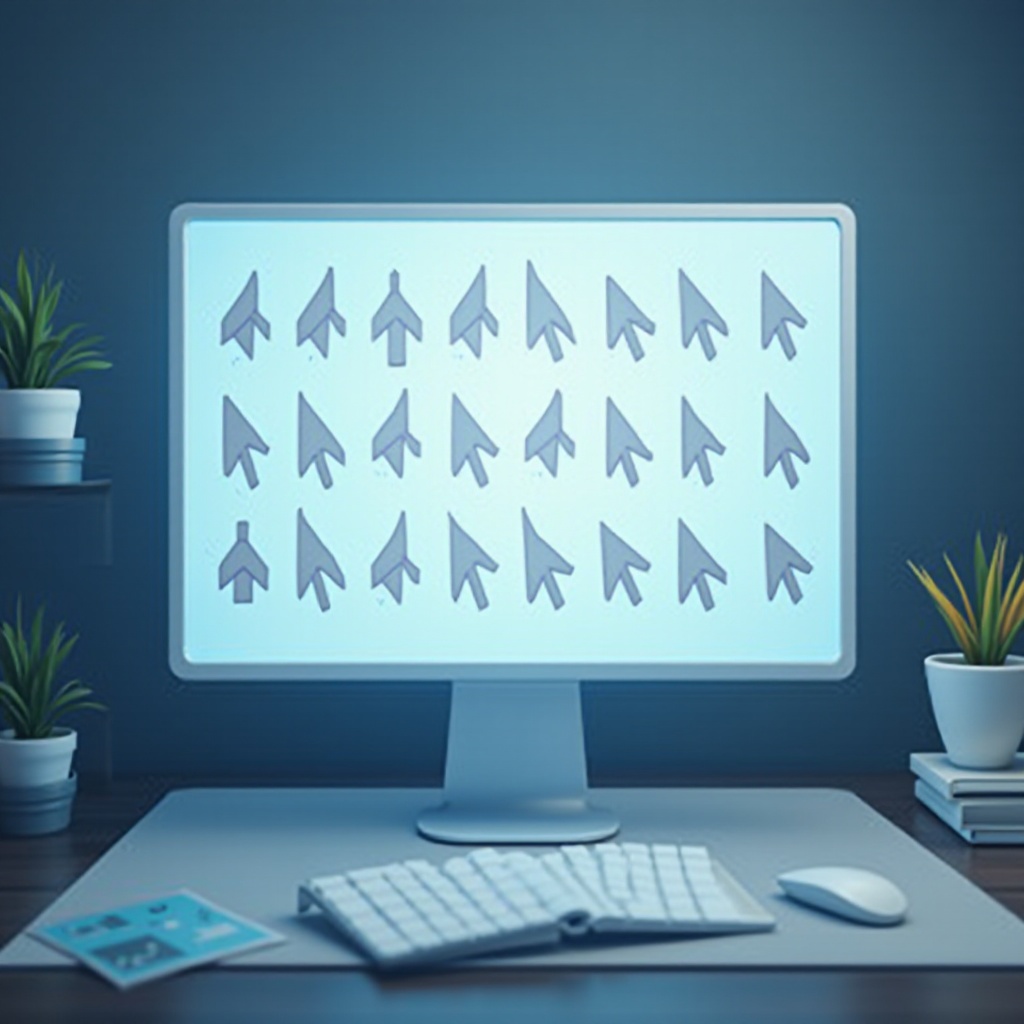
Промяна на показалците на мишката в Windows
Промяната на показалеца на мишката в Windows може да бъде прост процес, но с голямо въздействие върху използваемостта и визуалната привлекателност.
Достъп до настройките на мишката
- Кликнете върху менюто Старт и изберете Настройки.
- Навигирайте до Устройства, след това кликнете върху Мишка.
- В менюто на мишката изберете Допълнителни опции за мишката от страничната лента вдясно.
Избор на схема на показалците
- В прозореца Свойства на мишката навигирайте до таба Показалци.
- Тук можете да изберете схема на показалците от падащото меню Схема, която съответства на вашите предпочитания.
- Потвърдете избора си, като кликнете върху Приложи.
Персонализиране на индивидуални показалци
- В таба Показалци изберете индивидуалните показалци, които желаете да промените.
- Кликнете Преглед, за да изберете различна икона за всеки показалец.
- Последвайте с кликване на Отвори и след това Приложи, за да запазите избора си.
Персонализиране на показалците на мишката в MacOS
В MacOS персонализирането на показалеца на мишката основно се фокусира върху изменение на видимостта, което е важно за тези с визуални увреждания.
Регулиране на размер и цвят на показалеца
- Отворете Системни предпочитания чрез менюто Apple.
- Изберете Достъпност и след това Екран.
- Регулирайте размера на показалеца с плъзгача за Размер на курсора. Въпреки че промяната на цвета е ограничена в родните настройки, определени приложения на трети страни могат да модифицират подчертаващите цветове на курсора.
Използване на функции за достъпност
- Достъпете Системни предпочитания, след това навигирайте до Достъпност.
- Под Екран, активирайте Разклащане на показалеца на мишката, за да го локализирате и временно увеличите, подпомагайки неговата видимост.
Преминаване от MacOS към опции на софтуер от трети страни, тъй като потребителите може да търсят по-обширни персонализации отвъд това, което операционните системи предлагат.
Напреднало персонализиране със софтуер на трети страни
За тези, които искат да се отдалечат отвъд основното персонализиране, въвеждането на инструменти на трети страни отваря врати към изчерпателни опции за персонализация.
Преглед на популярни инструменти
- CursorFX: Предлага динамични 3D анимации на показалци.
- RealWorld Cursor Editor: Осигурява платформа за проектиране на потребителски показалци.
- Stardock’s CursorXP: Представя разнообразни теми и обширни ефекти.
Инсталация и настройка
- Започнете със сваляне на избрания софтуер от сайта на разработчика.
- Следвайте инструкциите за инсталация.
- Използвайте интерфейса на софтуера, за да изберете нови показалци или да създадете потребителски дизайни, след това приложете вашите конфигурации.
Отстраняване на общи проблеми с показалците на мишката
Ако срещнете проблеми с показалците, които не функционират както очаквате, ето някои често срещани разрешения.
Показалците не се променят правилно
- Проверете два пъти вашите настройки, за да се уверите, че новата схема на показалците е приложена.
- Рестартиране на системата често може да засили направените промени.
Връщане на оригиналните настройки
- Върнете се към настройките на мишката на вашата система.
- Изберете стандартната схема и кликнете Приложи, за да възстановите оригиналните настройки.
Плавен преход към по-креативни идеи за тези, които желаят по-нататъшно персонализиране на техния компютърен опит.
Креативни идеи за показалците на мишката
Изпуснете въображението си, като експериментирате с тематични показалци на мишката, като сезонни дизайни или герои от популярни игри, предлагайки освежен вид на работния плот. За потребители, които работят късно вечер или имат затруднения в откриването на курсора, ярко оцветени или увеличени показалци могат значително да подобрят видимостта. Внедряването на лога или символи, отразяващи вашата марка, може да вмъкне доза професионализъм, особено на устройства, издадени от компанията.

Заключение
Персонализирането на вашия показалец на мишката може да бъде прост, но значителен начин за подобряване на вашето компютърно изживяване. От използването на вградените настройки до изследването на опции със софтуер на трети страни, проектирането на показалец, който отговаря на вашите лични или функционални нужди, е лесно. Уверете се, че адресирате общите проблеми и запазете резервно копие на оригиналните настройки, в случай че искате да се върнете.
Често задавани въпроси
Как мога да възстановя схемата по подразбиране на мишката?
Отидете на настройките на указателя, изберете схемата по подразбиране от падащото меню със схеми и я приложете.
Безопасно ли е да се използват потребителски указатели на мишката?
Потребителските указатели на мишката са безопасни, ако са изтеглени от надеждни източници. Винаги бъдете внимателни и проверявайте за зловреден софтуер.
Защо указателят на мишката ми не се променя?
Убедете се, че сте приложили правилно промените в настройките си. Рестартиране на системата може да помогне за прилагането на промените.