Úvod
Používání Samsung Chromebooku se může na první pohled lišit od ostatních zařízení, především kvůli jeho unikátnímu rozhraní. Přes tyto odlišnosti zůstávají základní úkoly jako kopírování a vkládání jednoduché. Tyto funkce jsou klíčové dovednosti, které výrazně zvyšují produktivitu při různých úkolech, jako je psaní dokumentů, sestavování datových souborů nebo tvorba prezentací. Osvojením těchto operací zvýšíte svou efektivitu a zjednodušíte svůj pracovní postup. Pojďme se ponořit do nejúčinnějších metod, jak tyto funkce snadno provádět.
Pochopení rozhraní Samsung Chromebooku
Než začnete se učit, jak kopírovat a vkládat, je důležité získat přehled o rozhraní Samsung Chromebooku. Chromebooky pracují na Chrome OS, odlišném od populárních systémů jako Windows a macOS. Toto rozhraní je oceňováno pro svou jednoduchost, převážně spoléhající na prohlížeč Chrome. Prvky jako spouštěč ve spodní části umožňují snadný přístup k často používaným aplikacím. S intuitivními gesty a zkratkami se úkoly stávají snadnějšími, vyžadujícími jen několik klávesových nebo kurzorových pohybů. Jakmile se seznámíte s rozhraním, prozkoumání různých metod kopírování a vkládání se stává intuitivním. Přejděme k těmto metodám krok za krokem.
Základní metody kopírování a vkládání na Samsung Chromebooku
Lidé zvyklí na jiné operační systémy mohou tento proces zpočátku považovat za náročný; je však velmi jednoduchý při použití klávesových zkratek a touchpadu.
Použití klávesových zkratek
- Kopírování textu nebo souborů:
- Označte text nebo soubory kliknutím a přetažením kurzoru.
-
Stiskněte Ctrl + C pro kopírování.
-
Vkládání textu nebo souborů:
- Klikněte tam, kde chcete obsah vložit.
- Stiskněte Ctrl + V pro vložení.
Použití klávesových zkratek je nejrychlejší metodou pro kopírování a vkládání, dramaticky zrychlující váš pracovní proces. Jakmile jste s těmito zkratkami pohodlní, jsou použitelné v mnoha aplikacích, přinášející užitek do vašich každodenních úkolů.
Použití touchpadu
- Kopírování pomocí touchpadu:
- Dvakrát klepněte na touchpad pro výběr slova nebo kliknete a přetáhněte pro označení textu.
-
Použijte dva prsty k klepnutí na touchpad a otevření kontextového menu, poté vyberte ‘Kopírovat’.
-
Vkládání pomocí touchpadu:
- Umístěte kurzor, kam má obsah přijít.
- Opět použijte dva prsty ke klepnutí a vyberte ‘Vložit’ z kontextového menu.
Tato gesta jsou ideální pro uživatele, kteří dávají přednost používání funkcí touchpadu před klávesovými zkratkami. Jakmile jste s těmito základními přístupy pohodlní, můžete následně zkoumat použití kontextového menu pro tyto funkce.
Použití kontextového menu pro kopírování a vkládání
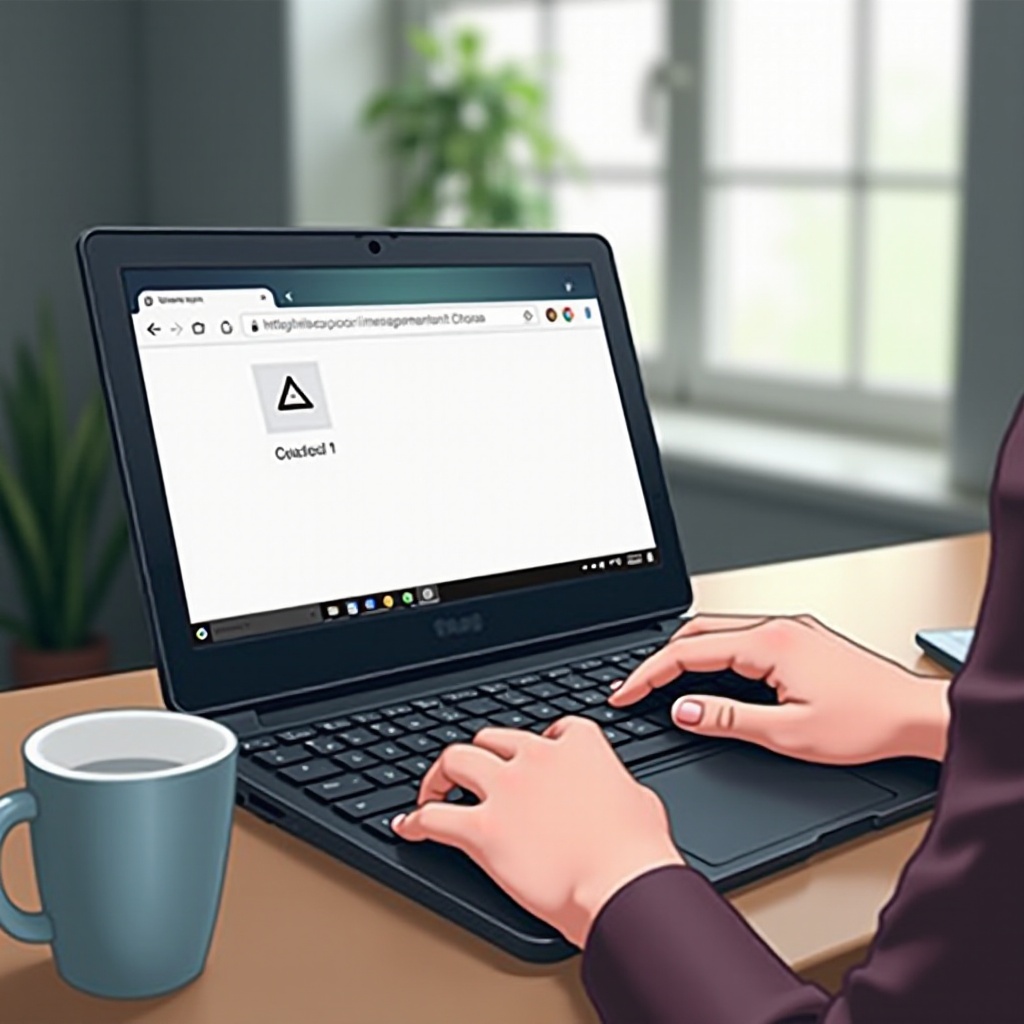
Dalším cenným nástrojem na Samsung Chromebooku je kontextové menu, nabízející intuitivní a vizuální přístup, obzvláště výhodný pro ty, kteří preferují navigaci myší.
- Pro kopírování:
- Označte text nebo soubor, který chcete zkopírovat.
- Klikněte pravým tlačítkem (nebo použijte dva prsty na touchpadu) pro otevření kontextového menu.
-
Klikněte na ‘Kopírovat’.
-
Pro vložení:
- Klikněte pravým tlačítkem tam, kde chcete vložit zkopírované položky.
- Vyberte ‘Vložit’ z kontextového menu.
Tato metoda poskytuje více vizuální možnost pro kopírování a vkládání, obzvláště výhodná pro ty, kteřé považují klávesové zkratky za náročné. Pojďme nyní prozkoumat aplikaci těchto metod v konkrétních aplikacích.
Kopírování a vkládání v různých aplikacích
Funkce kopírování a vkládání se mohou mírně lišit v různých aplikacích na vašem Chromebooku. Zde je podrobný přístup k jejich zvládnutí v populárních aplikacích.
Google Docs/Slides
- Kopírování: Označte text nebo objekt, použijte Ctrl + C nebo klikněte pravým tlačítkem a vyberte ‘Kopírovat’ z kontextového menu.
- Vložení: Umístěte kurzor na požadované místo, použijte Ctrl + V nebo klikněte pravým tlačítkem a vyberte ‘Vložit’.
Prohlížeč Chrome
- Kopírování: Označte libovolný text nebo text z adresního řádku, poté použijte Ctrl + C nebo použijte kontextové menu.
- Vložení: Klikněte do textového pole a použijte Ctrl + V nebo klikněte pravým tlačítkem pro vložení.
Správce souborů
- Kopírování: Vyberte soubory nebo použijte Ctrl+A pro výběr všeho, poté použijte Ctrl + C nebo klikněte pravým tlačítkem a vyberte ‘Kopírovat’.
- Vložení: Přejděte do cílové složky, použijte Ctrl + V nebo klikněte pravým tlačítkem a vyberte ‘Vložit zde’.
Jak si osvojíte tyto aplikačně specifické tipy, zvládání vašich úkolů se stává výrazně efektivnější. Nicméně, stejně jako jakákoli technologie, občas mohou nastat problémy a naučení, jak je řešit, je klíčové.

Řešení běžných problémů
Někdy se i s jednoduchými funkcemi jako kopírování a vkládání mohou vyskytnout problémy. Pokud narazíte na problémy, zvažte tato řešení:
- Nefunkční vložení: Ujistěte se, že máte připravený platný výběr ke vložení. Pokud jeden method nefunguje, zkuste použít jiný.
- Nepovolený přístup: Některé aplikace mohou blokovat přístup do schránky. Ověřte oprávnění a nastavení.
- Lag systému: Pokud je váš Chromebook neodpovídající, restart často může vyřešit dočasné problémy s pamětí.
Pochopením těchto potenciálních problémů je můžete efektivně řešit, zlepšující váš celkový uživatelský zážitek.
Závěr
Získání znalosti toho, jak efektivně kopírovat a vkládat na vašem Samsung Chromebooku, optimalizuje vaše denní úkoly, od úprav dokumentů po správu souborů. Ať už preferujete klávesové zkratky, gesty touchpadu nebo kontextová menu, osvojení těchto technik výrazně zlepší vaši produktivitu v různých aplikacích.
Často kladené otázky
Jak mohu kopírovat a vkládat mezi různými aplikacemi na svém Chromebooku?
Použijte klávesové zkratky nebo kontextovou nabídku pro kopírování z jedné aplikace a vložení do jiné.
Co mám dělat, když funkce vložení nefunguje?
Zkontrolujte, zda schránka obsahuje platná data a ujistěte se, že aplikace umožňuje operace vkládání.
Mohu používat klávesové zkratky pro kopírování a vkládání ve všech aplikacích?
Ano, většina aplikací podporuje tyto běžné klávesové zkratky na Chromebooku.