
Uvod
Za mnoge korisnike Androida, rukopisna tastatura je praktičan alat, ali možda ne odgovara svačijim preferencijama. Tradicionalno kucanje često može biti efikasnije ili lakše na Android uređaju. Ako se nalazite u ovoj kategoriji, ovaj vodič je dizajniran za vas. Ovde ćemo vas provesti kroz proces isključivanja rukopisne tastature, nudeći jasna uputstva za različite aplikacije tastature. Štaviše, otkrićete kako ove promene mogu poboljšati vaše celokupno iskustvo kucanja.
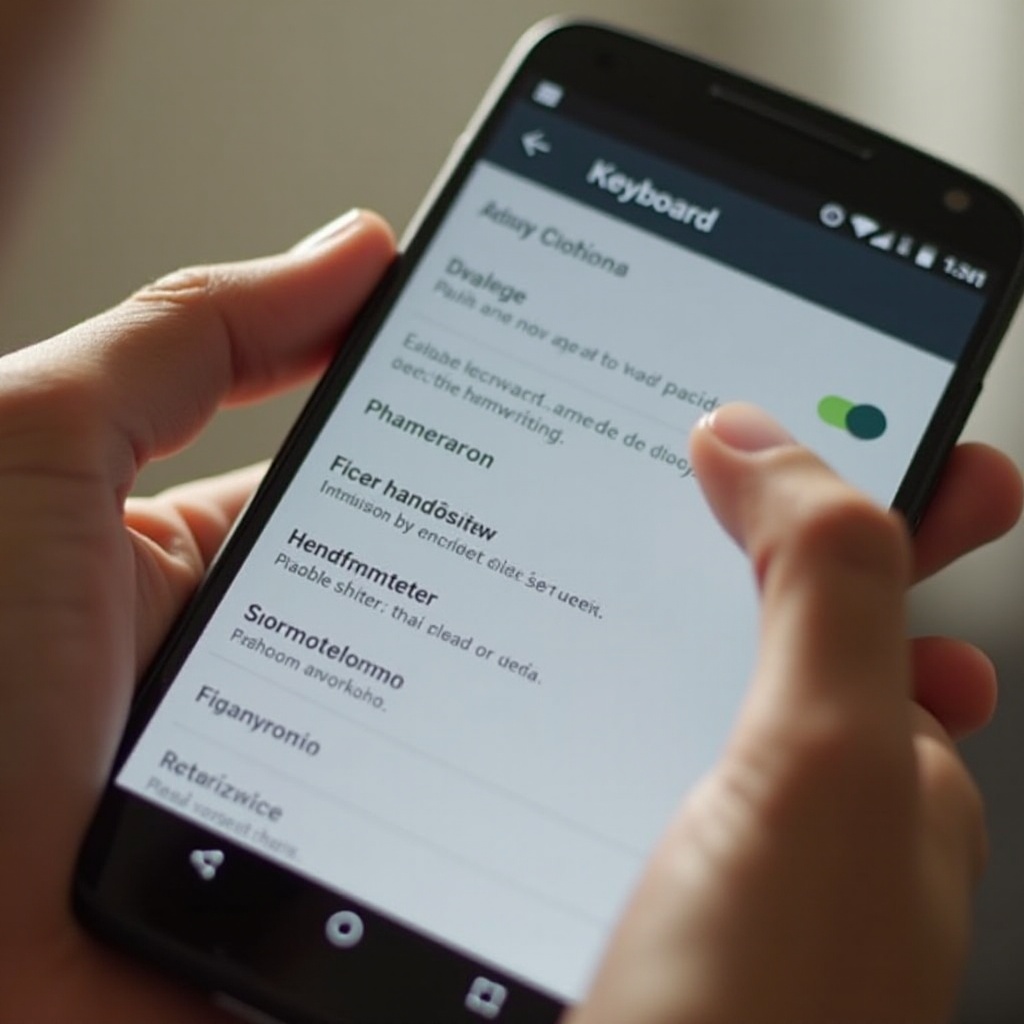
Pristupanje podešavanjima tastature na vašem Android uređaju
Isključivanje rukopisne tastature počinje pristupom podešavanjima uređaja. Iako se koraci mogu malo razlikovati u zavisnosti od izrade i modela vašeg uređaja, opšti proces je sličan na svim Android uređajima.
- Otključajte uređaj i otvorite aplikaciju ‘Podešavanja’ predstavljenu ikonom zupčanika.
- Pomaknite se prema dole da pronađete ‘Sistem’ ili, na nekim modelima, ‘Dodatna podešavanja’.
- Kliknite na ‘Jezici i unos’ da biste istražili podešavanja tastature.
Kada ste u meni, korak ste bliži upravljanju funkcijama unosa i isključivanju funkcije rukopisa.
Isključivanje unosa rukopisa na Google tastaturi (Gboard)
Sa pristupom podešavanjima tastature, fokusirajte se na vašu specifičnu aplikaciju tastature. Ako je vaša podrazumevana tastatura Google tastatura, poznata i kao Gboard, pratite ova uputstva da onemogućite rukopis:
- Unutar odeljka ‘Jezici i unos’ dodirnite ‘Virtuelna tastatura’.
- Izaberite ‘Gboard’ sa liste tastatura.
- Navigirajte do ‘Jezici’ unutar podešavanja Gboard-a.
- Odaberite jezik koji koristite.
- Pronađite ‘Rukopis’ i isključite prekidač.
Ovi koraci će osigurati da unos rukopisa više nije deo vašeg Gboard iskustva. Promene pomažu u racionalizaciji vašeg kucanja, omogućavajući neometanu upotrebu prediktivnog teksta i drugih funkcija kucanja.
Upravljanje podešavanjima rukopisa u drugim tastaturama
Ako Gboard nije vaša podrazumevana tastatura, možda koristite neku drugu tastaturu. Dobra vest je da većina tastatura nudi slične metode za podešavanje unosa. Pregledajmo popularne alternative:
Samsung tastatura:
1. Idite na ‘Podešavanja’ i kliknite na ‘Opšte upravljanje’.
2. Izaberite ‘Podešavanja Samsung tastature’.
3. Pronađite unos rukopisa i isključite ga.
SwiftKey:
1. Pristupite ‘Podešavanja’ i zatim ‘Jezici i unos’.
2. U ‘Virtuelnoj tastaturi’ izaberite ‘SwiftKey’.
3. Navigirajte do ‘Kucanje’ i zatim ‘Tasteri’.
4. Isključite opciju rukopisa.
Dok se gore navedeni koraci odnose na popularne tastature, druge često slede slične puteve za upravljanje preferencijama unosa. Podešavanje ovih podešavanja može dodatno prilagoditi vaše Android iskustvo kucanja.
Poboljšanje iskustva kucanja nakon isključivanja rukopisa
Isključivanjem rukopisa, interfejs vaše tastature se pojednostavljuje, pružajući priliku za poboljšanje efikasnosti kucanja. Evo nekoliko sugestija:
-
Govorno kucanje: Koristite govorno kucanje za iskustvo bez ruku. Ova funkcija je široko dostupna na većini tastatura, nudeći brze mogućnosti diktiranja teksta.
-
Prilagodite teme: Istražite različite teme kako bi vaša tastatura bila vizuelno privlačna. Mnoge tastature podržavaju prilagođavanje tema, pružajući funkcionalnost i stil.
-
Omogućite prediktivni tekst: Uverite se da su prediktivni tekst i automatsko ispravljanje aktivni. Ove funkcije uče vaše navike kucanja, nudeći pametne predloge teksta i smanjujući greške.
Ove optimizacije ne samo da povećavaju efikasnost već i čine kucanje na vašem Android uređaju ugodnijim, osiguravajući glatko korisničko iskustvo.
Rešavanje čestih problema s rukopisnom tastaturom
Povremeno možete naići na probleme prilikom pokušaja podešavanja podešavanja rukopisa. Ako se to dogodi, evo nekoliko koraka za rešavanje problema:
-
Podešavanja se neće primeniti: Osigurajte da ste kliknuli ‘Sačuvaj’ nakon promene podešavanja. Ponovno pokretanje uređaja takođe može pomoći da se primene ovi preferencije.
-
Promene se ne odražavaju: Brisanje keša tastature može pomoći u primeni novih podešavanja. Pristupite ‘Podešavanja’, pronađite ‘Aplikacije’, locirajte vašu aplikaciju tastature i obrišite njen keš.
-
Vraćanje promena: Da biste ponovo omogućili rukopis, pratite iste korake korišćene za njegovo isključivanje. Prebacite podešavanje nazad po želji.
Rukovanje ovim problemima pomaže da osigurate da zadržite kontrolu nad podešavanjima uređaja, omogućavajući promene da se efikasno odražavaju.
Zaključak
Isključivanje rukopisne tastature na Androidu može poboljšati vaše iskustvo kucanja, nudeći efikasnije i tradicionalne metode unosa. Kroz ovaj vodič, izložili smo korake za pristup podešavanjima, prilagođavanje Gboard-a i drugih tastatura, te optimizaciju celokupnog iskustva kucanja. Prihvatanjem funkcija kao što su prilagođavanje tema i govorno kucanje, vaša Android komunikacija može postati kako lakša tako i ugodnija. Slobodno istražite i prilagodite ova podešavanja da najbolje odgovaraju vašim potrebama.
Često postavljana pitanja
Kako mogu ponovo preći na rukopis ako promenim mišljenje?
Povratak na rukopis je jednostavan. Idite na postavke tastature, pratite iste korake koje ste koristili da ga onemogućite, i ponovo uključite opciju za rukopis. Uverite se da su sve izmene sačuvane pre nego što izađete iz menija postavki.
Da li isključivanje rukopisa utiče na unos glasom na mom Android uređaju?
Ne, isključivanje unosa rukopisom ne utiče na funkciju unosa glasom. Ove funkcionalnosti rade nezavisno, omogućavajući vam da nastavite sa korišćenjem glasovne diktacije bez problema.
Zašto ne mogu pronaći opciju za rukopis u postavkama moje tastature?
Opcija za rukopis možda nije dostupna ako vaša aplikacija za tastaturu ne podržava tu funkciju ili ako je potrebna nadogradnja. Proverite svoj prodavnicu aplikacija za ažuriranja ili pokušajte da koristite aplikaciju za tastaturu koja nudi rukopis kao funkciju.