Uvod
Upotreba Samsung Chromebook-a u početku može izgledati drugačije od drugih uređaja, prvenstveno zbog njegovog jedinstvenog interfejsa. Bez obzira na te razlike, izvršavanje osnovnih zadataka poput kopiranja i lepljenja ostaje jednostavno. Ove funkcije su esencijalne veštine koje značajno povećavaju produktivnost kroz razne zadatke poput pisanja dokumenata, sastavljanja skupova podataka ili izrade prezentacija. Ovladavanjem ovih operacija, poboljšavate svoju efikasnost i pojednostavljujete vaš radni proces. Uronimo u najefikasnije metode za jednostavno izvršavanje ovih funkcija.
Razumevanje interfejsa Samsung Chromebook-a
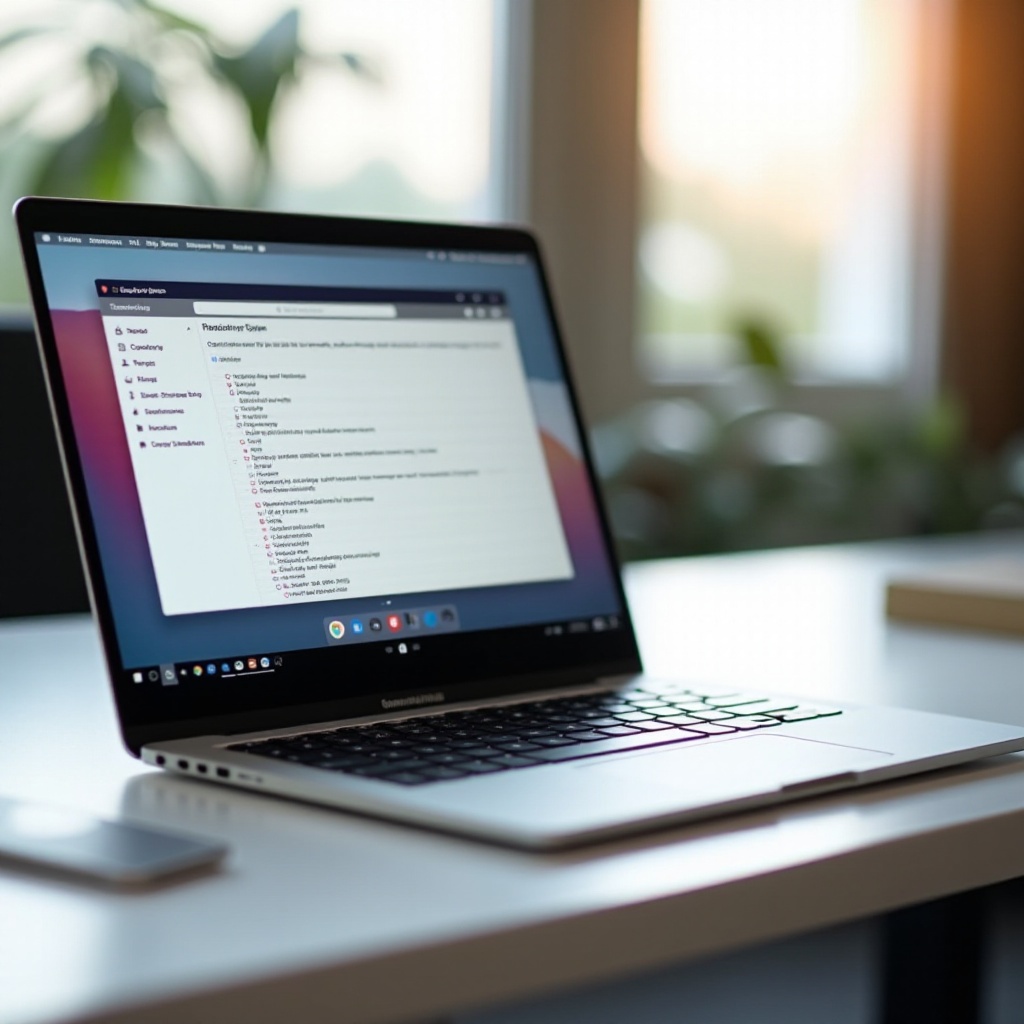
Pre nego što počnete da učite kako da kopirate i lepite, ključno je steći razumevanje interfejsa Samsung Chromebook-a. Chromebook-ovi rade na Chrome OS-u, koji se razlikuje od popularnih sistema poput Windows-a i macOS-a. Ovaj interfejs je poznat po svojoj jednostavnosti, uglavnom se oslanjajući na Chrome pregledač. Elementi poput pokretača na dnu omogućavaju lak pristup često korišćenim aplikacijama. Sa intuitivnim gestovima i prečicama, zadaci postaju pristupačniji, zahtevajući samo nekoliko udaraca na tastaturi ili pokreta pokazivača. Kada se upoznate sa interfejsom, istraživanje različitih metoda za kopiranje i lepljenje postaje intuitivno. Krenimo na ove metode korak po korak.
Osnovne metode za kopiranje i lepljenje na Samsung Chromebook-u
Ljudima koji su upoznati sa drugim operativnim sistemima ovaj proces može u početku izgledati izazovno; međutim, prilično je jednostavno korišćenjem prečica na tastaturi i tačpeda.
Upotrebom prečica na tastaturi
- Kopiranje teksta ili fajlova:
- Označite tekst ili fajlove klikom i povlačenjem pokazivača preko njih.
-
Pritisnite Ctrl + C za kopiranje.
-
Lepljenje teksta ili fajlova:
- Kliknite gde želite da nalepite sadržaj.
- Pritisnite Ctrl + V za lepljenje.
Prihvatanje prečica na tastaturi je najbrža metoda za kopiranje i lepljenje, dramatično poboljšavajući vaš radni tok. Kada se osećate prijatno sa ovim prečicama, one su primenljive u brojnim aplikacijama, koristeći vaše dnevne zadatke.
Upotrebom tačpeda
- Kopiranje putem tačpeda:
- Dvostruko dodirnite tačped da biste odabrali reč ili kliknite i povucite da biste istakli tekst.
-
Koristite dva prsta da dodirnete tačped i otvorite kontekstualni meni, a zatim odaberite ‘Kopiraj’.
-
Lepljenje putem tačpeda:
- Pozicionirajte pokazivač gde treba da ide sadržaj.
- Opet, koristite dva prsta da dodirnete i odaberete ‘Nalepi’ iz kontekstualnog menija.
Ovi gestovi su idealni za korisnike koji preferiraju korišćenje funkcija tačpeda umesto prečica na tastaturi. Kada se osećate prijatno sa ovim osnovnim pristupima, možete dalje istraživati korišćenje kontekstualnog menija za ove funkcije.

Upotreba kontekstualnog menija za kopiranje i lepljenje
Još jedan vredan alat na Samsung Chromebook-u je kontekstualni meni, koji nudi intuitivan i vizuelni pristup, posebno koristan za one koji preferiraju navigaciju mišem.
- Za kopiranje:
- Označite tekst ili datoteku koju želite da kopirate.
- Desni klik (ili koristite dva prsta na tačpedu) da otvorite kontekstualni meni.
-
Kliknite na ‘Kopiraj’.
-
Za lepljenje:
- Desni klik na mesto gde želite da postavite kopirane stavke.
- Odaberite ‘Nalepi’ iz kontekstualnog menija.
Ova metoda pruža vizuelniju opciju za kopiranje i lepljenje, posebno korisna za one koji smatraju da su prečice na tastaturi izazovne. Hajde da sada istražimo primenu ovih metoda u određenim aplikacijama.
Kopiranje i lepljenje u različitim aplikacijama
Funkcije kopiranja i lepljenja mogu se neznatno razlikovati među različitim aplikacijama na vašem Chromebook-u. Evo detaljnog pristupa njihovom rukovanju u popularnim aplikacijama.
Google Dokumenti/Slajdovi
- Kopiraj: Odaberite tekst ili objekat, koristite Ctrl + C, ili desni klik i izaberite ‘Kopiraj’ iz kontekstualnog menija.
- Nalepi: Pozicionirajte vaš pokazivač na željeno mesto, koristite Ctrl + V, ili desni klik i izaberite ‘Nalepi’.
Chrome Pregledač
- Kopiraj: Označite bilo koji tekst ili tekst iz adresne trake, zatim koristite Ctrl + C ili koristite kontekstualni meni.
- Nalepi: Kliknite u polje za unos teksta i koristite Ctrl + V ili desni klik za lepljenje.
Upravljač datotekama
- Kopiraj: Odaberite datoteke ili koristite Ctrl+A da odaberete sve, zatim koristite Ctrl + C ili desni klik i izaberite ‘Kopiraj’.
- Nalepi: Navigirajte do odredišnog foldera, koristite Ctrl + V, ili desni klik i izaberite ‘Nalepi ovde’.
Kada razvijete veštine korišćenjem ovih saveta specifičnih za aplikacije, upravljanje vašim zadacima postaje primetno efikasnije. Ipak, kao i sa svakom tehnologijom, povremeno mogu nastati problemi, i učenje kako ih rešiti je ključno.
Otklanjanje uobičajenih problema
Ponekad čak i jednostavne funkcije kao što su kopiranje i lepljenje nalete na probleme. Ako se suočite sa nekim problemima, razmotrite ova rešenja:
- Neodgovarajuća funkcija lepljenja: Uverite se da imate validan izbor spreman za lepljenje. Ako jedna metoda ne uspe, probajte koristeći drugu.
- Nepostojanje pristupa: Neke aplikacije mogu blokirati pristup međuspremniku. Proverite dozvole i podešavanja.
- Kašnjenje sistema: Ako vaš Chromebook izgleda neodgovorno, ponovno pokretanje može često rešiti privremene probleme sa memorijom.
Razumevanjem ovih potencijalnih problema, možete ih efikasno rešiti, poboljšavajući vaše ukupno korisničko iskustvo.
Zaključak
Sticanje znanja o tome kako efikasno kopirati i lepiti na vašem Samsung Chromebook-u optimizuje vaše dnevne zadatke, od uređivanja dokumenata do upravljanja datotekama. Bilo da preferirate prečice, geste na tačpedu ili kontekstualne menije, ovladavanje ovim tehnikama će značajno koristiti vašoj produktivnosti kroz razne aplikacije.
Често постављана питања
Како да копирам и налепим између различитих апликација на мом Chromebook-у?
Користите пречице на тастатури или контекстни мени да копирате из једне апликације и налепите у другу.
Шта треба да урадим ако функција за налепљивање не ради?
Проверите да ли клипборд садржи важеће податке и уверите се да апликација дозвољава операције налепљивања.
Могу ли да користим пречице на тастатури за копирање и налепљивање у свим апликацијама?
Да, већина апликација подржава ове уобичајене пречице на тастатури на Chromebook-у.