介紹
安裝Windows通常非常簡便,但遇到如「我們無法在您選擇的位置安裝Windows」的錯誤訊息可能會令其變為一項艱鉅的任務。此特定錯誤會中斷安裝過程,通常沒有明確的原因,並且可能讓使用者感到困惑和沮喪。然而,憑藉詳細的指南和耐心,此挑戰是可以克服的。本文將探討此錯誤的根本原因並提供有效的故障排除步驟,以幫助您成功完成Windows安裝。
理解錯誤訊息
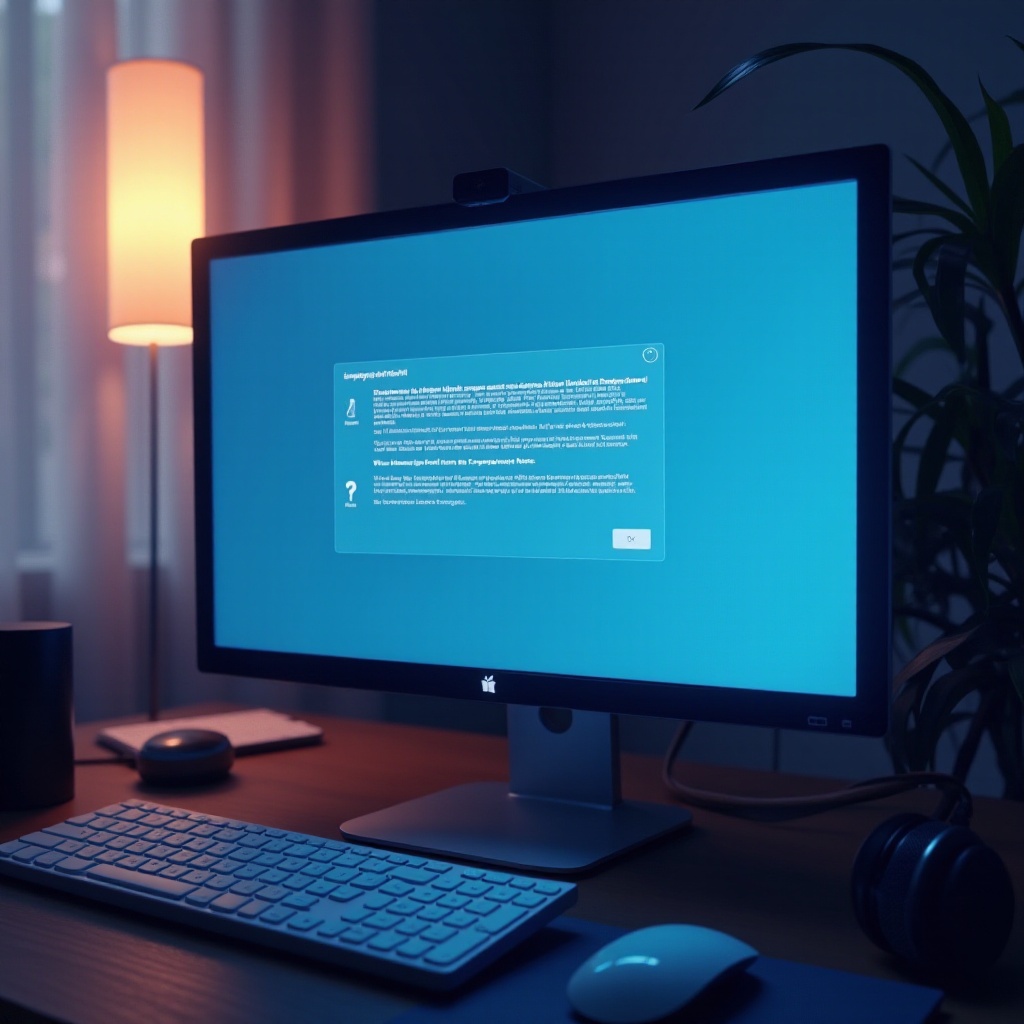
訊息「我們無法在您選擇的位置安裝Windows」通常表示磁碟分割或系統設置有問題。不論是相容性問題、損壞的分割區,或是BIOS/UEFI中的不正確配置,理解引發此錯誤的原因是關鍵。了解可能導致此錯誤的各種情況,能夠以系統的方法進行故障排除並加以解決。
錯誤的常見原因
幾個因素可能引發「我們無法在您選擇的位置安裝Windows」的錯誤:
- 不相容的磁碟分割:Windows需要特定的分割格式,例如NTFS進行安裝。不正確的格式可能會妨礙安裝過程。
- BIOS/UEFI配置:不當的設置如不正確的啟動模式會阻礙安裝。
- 故障的安裝媒體:損壞或製作不佳的安裝光碟或USB驅動器可能會導致失敗。
認識這些原因有助於及時解決問題,減少安裝延誤。
為安裝做好準備
在有效開始故障排除之前,為成功的安裝過程做準備是至關重要的。始終備份重要數據以防止丟失。確保電腦保持插電狀態以避免電力中斷。此外,斷開任何不必要的外圍設備,例如外接硬碟或未使用的USB設備——這可以避免潛在的衝突並簡化安裝環境。
逐步故障排除指南
如果問題持續,請探索此逐步方法以定位特定問題:
調整BIOS/UEFI設置
- 重新啟動電腦並在啟動時按下F2、F12或刪除鍵進入BIOS/UEFI。
- 確認您的啟動模式與您的分割樣式一致:MBR的Legacy和GPT設置的UEFI。
確認磁碟分割格式
- 從Windows安裝媒體啟動並選擇「修復您的電腦」。
- 導航到「疑難排解」>「高級選項」>「命令提示符」。
- 使用
diskpart然後list disk來檢查分割格式,必要時進行轉換。
使用磁碟管理工具
- 在Windows安裝中,進入「修復您的電腦」>「疑難排解」>「磁碟管理」。
- 右鍵點選您的驅動器,選擇「屬性」以檢查狀態,並根據需要進行調整。
這些基本步驟通常能糾正常見原因,讓您的安裝可以無阻礙地繼續。如果不起作用,請考慮採取以下詳細的解決方案。
針對持續性問題的進階解決方案
當基本修復不足時,可能需要更深入的策略:
重新建立分割區
- 確保所有重要數據正確備份。
- 利用Windows安裝媒體刪除並重新建立分割區,消除可能妨礙安裝的數據。
驗證安裝媒體
- 確認您的媒體使用像Rufus這樣的工具正確建立,並且遵循格式標準。
- 通過執行文件完整性檢查評估和驗證媒體的完整性或腐敗問題。
雖然這些行動在技術上更具挑戰性,但它們提供了有效的解決方案以解決持續的安裝問題。

未來安裝的預防措施
積極主動可以避免「我們無法在您選擇的位置安裝Windows」錯誤在未來的過程中重複發生。考慮這些持續的預防措施:
- 常規備份:定期的數據備份保護您免受由分割更改或類似中斷造成的意外損失。
- 保持更新:保持系統的BIOS/UEFI是最新的可以減少配置問題。
- 測試安裝媒體:定期檢查和驗證您的安裝媒體的完整性以防止由腐敗引起的錯誤。
這些預防習慣不但增強系統的抵抗力,還提高了您為未來Windows安裝而做好準備的能力,幫助避免根本的安裝錯誤。

結論
一開始處理Windows安裝錯誤可能具有挑戰性。然而,通過適當的專業知識和策略性的方法,這些挑戰變得可控。通過依循這裡精心構建的步驟,您為成功的Windows安裝鋪好道路。帶著信心應對錯誤並確保下一次安裝過程更順暢。
常見問題
如果在故障排除後錯誤仍然存在,我應該怎麼做?
仔細檢查指南中的每個步驟。如果問題仍然存在,請聯繫專業支援獲得專門幫助。
第三方軟體會干擾Windows安裝嗎?
是的,第三方防毒軟體或磁碟管理工具可能會阻止安裝過程。安裝期間暫時禁用它們。
我如何確保我的安裝媒體沒有損壞?
使用受信任的軟體創建您的安裝媒體,並在使用前通過校驗和或在控制環境中測試來驗證它。