介紹
滑鼠指針是導航任何電腦界面不可或缺的工具。無論你是在專業環境中工作、沉浸於遊戲中,還是隨意瀏覽,自定義滑鼠指針都可以顯著提升你的使用者體驗。這不僅僅是關於美觀;有時,改變對於提高可見性和功能性至關重要。在本指南中,我們將逐步指導你如何在 Windows 和 MacOS 上修改滑鼠指針。我們會深入探討如何自定義指針方案、顏色,甚至使用第三方工具進行高級更改,同時還會解決你可能遇到的一些常見問題。
了解滑鼠指針
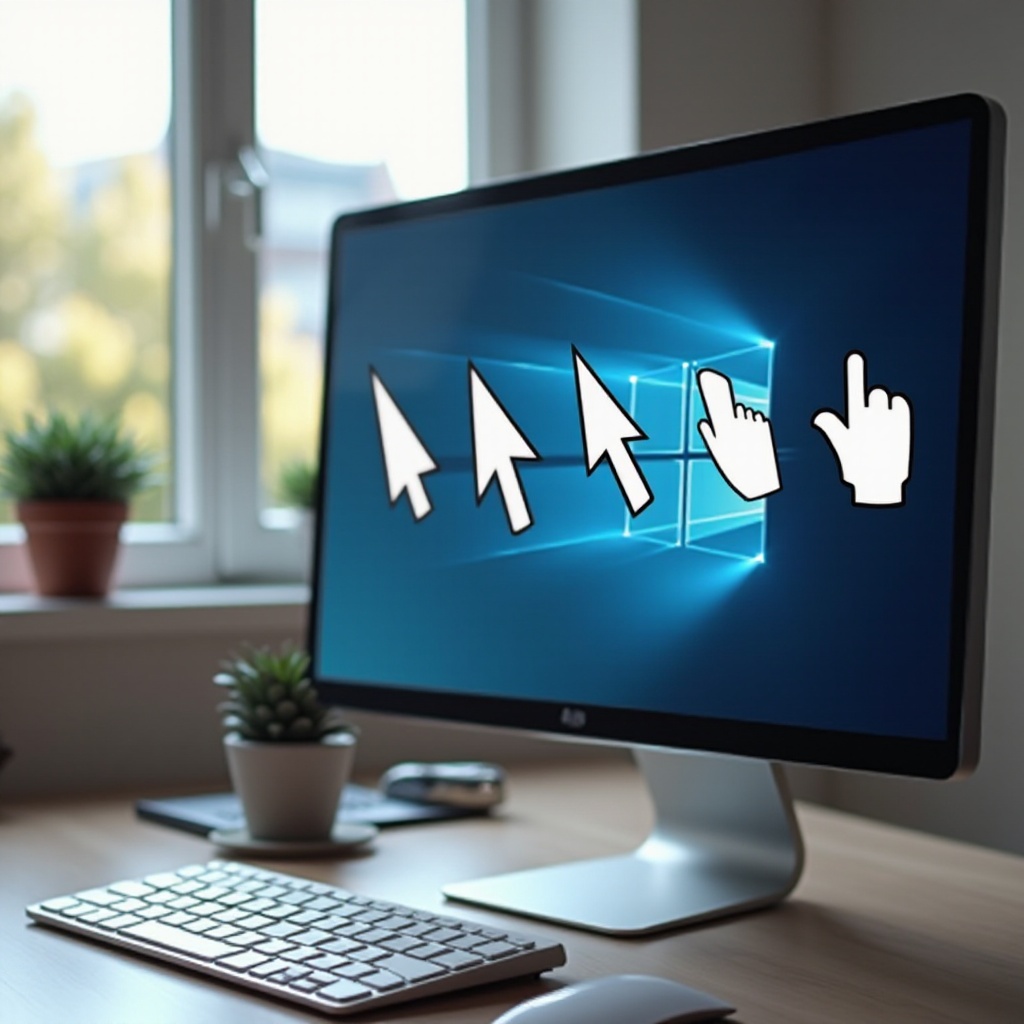
滑鼠指針,通常稱為游標,是屏幕上跟隨滑鼠移動的圖標,允許你與電腦界面互動。默認情況下,指針通常是箭頭。然而,還有其他變體,例如文字指針(I形光標)、手(用於超鏈接)以及沙漏或旋轉輪(表示正在進行的過程)。通過了解這些符號,你可以更好地優化計算活動。在以下部分中,我們將探索如何通過自定義主題或指針讓你的桌面環境煥然一新,無論是出於視力受損等功能性需求,還是純粹的美學偏好。
更改 Windows 中的滑鼠指針
修改 Windows 上的滑鼠指針可能是一個簡單的過程,但它對可用性和視覺吸引力有著顯著影響。
訪問滑鼠設置
- 單擊“開始”菜單並選擇“設置”。
- 導航到“設備”,然後單擊“滑鼠”。
- 在滑鼠菜單中,從右側邊欄選擇“其他滑鼠選項”。
選擇指針方案
- 在“滑鼠屬性”窗口中,導航到“指針”選項卡。
- 在這裡,你可以從“方案”下拉菜單中選擇符合你偏好的指針方案。
- 單擊“應用”確認選擇。
自定義單個指針
- 在“指針”選項卡中,選擇你希望更改的單個指針。
- 單擊“瀏覽”為每個指針選擇不同的圖標。
- 然後單擊“打開”,并單擊“應用”以保存你的選擇。
在 MacOS 上自定義滑鼠指針
在 MacOS 上,滑鼠指針的自定義主要集中在提高可見性,這對於那些視力受損的人來說至關重要。
調整指針大小和顏色
- 通過蘋果菜單打開“系統偏好設置”。
- 選擇“輔助功能”,然後選擇“顯示”。
- 使用“光標大小”滑塊調整指針大小。雖然在原生設置中改變顏色有限,但某些第三方應用程序可以修改光標高亮顏色。
利用輔助功能
- 訪問“系統偏好設置”,然後導航到“輔助功能”。
- 在“顯示”下啟用“搖動鼠標指針以定位”以暫時放大指針,幫助提高可見性。
從 MacOS 轉向第三方軟件選項,因為用戶可能會尋求超出操作系統所提供的更廣泛的自定義。

使用第三方軟件進行高級自定義
對於那些希望超越基本自定義的人,第三方工具的引入開啟了廣泛個性化的選擇。
流行工具概述
- CursorFX:提供動態 3D 指針動畫。
- RealWorld 光標編輯器:提供一個設計自定義指針的平台。
- Stardock 的 CursorXP:提供多樣的主題和豐富的效果。
安裝和設置
- 首先從開發商的網站下載你選擇的軟件。
- 按照給出的安裝說明進行操作。
- 使用軟件界面選擇新的指針或創建自定義設計,然後應用你的配置。

故障排除常見滑鼠指針問題
如果你遇到指針不如預期的問題,以下是一些常見的解決方案。
指針未正確更改
- 仔細檢查設置以確保已應用新的指針方案。
- 系統重啟通常可以加強所做的更改。
恢復默認設置
- 返回到系統的滑鼠設置。
- 選擇默認方案,然後單擊“應用”以恢復原始設置。
順利轉入更多創意想法,讓那些渴望進一步個性化計算體驗的人受益。
滑鼠指針的創意想法
通過實驗主題滑鼠指針來釋放你的創造力,例如季節性設計或流行遊戲中的人物,為桌面帶來清新的外觀。對於深夜工作或面臨尋找游標困難的用戶,明亮顏色或放大指針可以大大提高可見性。在公司提供的設備上實施反映你品牌的標誌或符號,可以為其注入專業精神。
結論
自定義滑鼠指針可能是一種簡單而有影響力的方式來提升你的計算機體驗。從利用內置設置到探索第三方軟件選項,設計符合你個人或功能需求的指針輕而易舉。確保解決常見問題,並保持原始設置的備份,以防你希望還原。
常見問題
如何恢復默認滑鼠指標方案?
進入指標設置,從方案下拉菜單中選擇默認方案,然後應用該方案。
自定義滑鼠指標使用起來安全嗎?
如果從可信來源下載,自定義滑鼠指標是安全的。始終保持謹慎,檢查是否有惡意軟體。
為什麼我的滑鼠指標不會改變?
確保您已正確應用設置中的更改。重新啟動系統可能有助於強制更改生效。