
管理三星平板電腦上的應用程式對於保持其性能和確保有足夠的存儲空間至關重要。不再使用的應用程式會堆積並減慢設備速度。通過學習如何刪除三星平板電腦上的應用程式,可以釋放空間並保持平板電腦的順暢運行。在本指南中,我們將探討各種刪除不需要的應用程式的方法。
刪除三星平板電腦應用程式的原因
從三星平板電腦中刪除未使用的應用程式對於保持其高效運行至關重要。以下是您應定期刪除應用程式的幾個原因:
- 釋放存儲空間:應用程式佔用了大量存儲空間。卸載未使用的應用程式可以為其他文件或必要的應用程序提供這些寶貴的空間。
- 提升性能:減少應用程式數量可以提升設備性能,提供更快的用戶體驗。
了解這些好處強調了在您的設備上進行有效應用程式管理的重要性。讓我們深入了解刪除應用程式的方法。
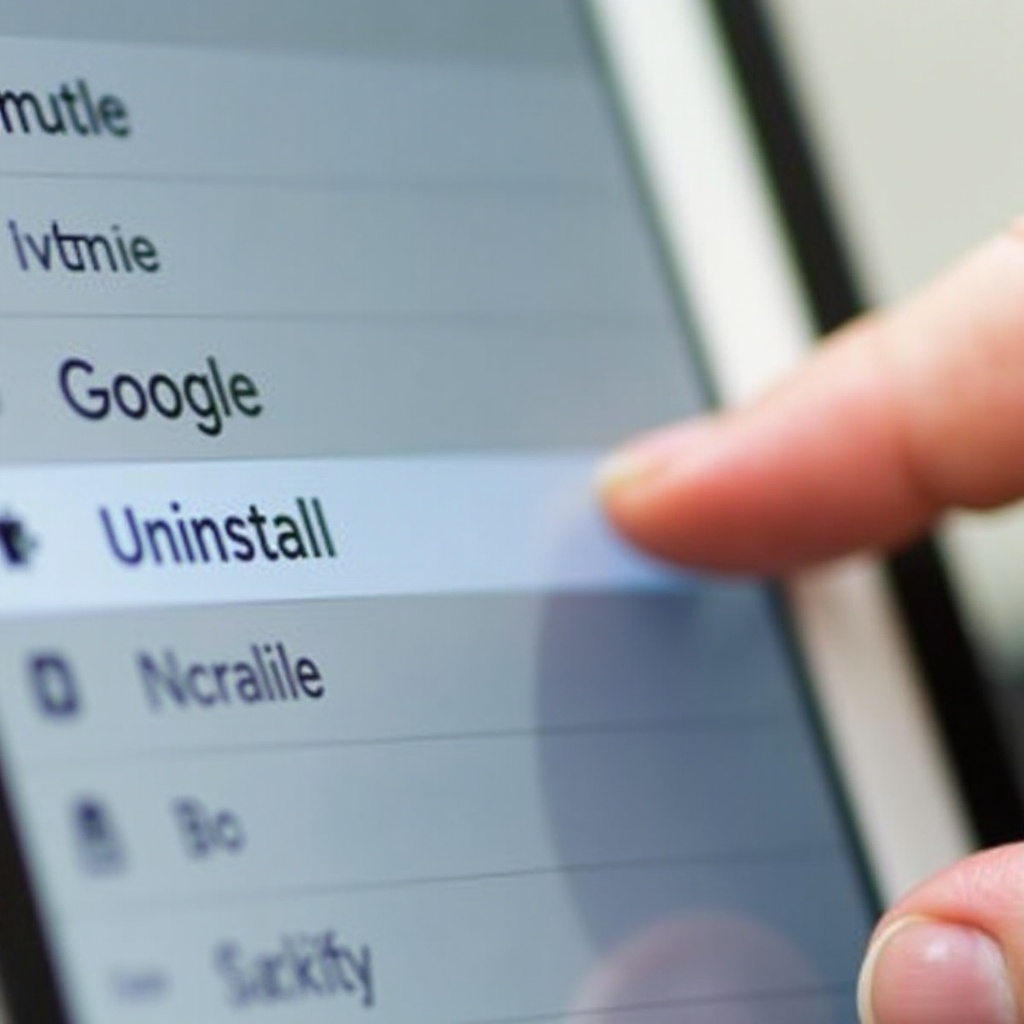
刪除三星平板電腦應用程式的方法
根據您的偏好和要刪除的特定應用程式,您可以通過多種途徑從三星平板電腦中刪除應用程式。
使用主畫面
- 找到應用程式:在主畫面上找到要刪除的應用程式。
- 按住:按住應用程式圖標直到出現菜單。
- 選擇卸載:從菜單中選擇“卸載”並確認您的選擇。
通過設置菜單
- 進入設置:從主畫面或應用程式抽屜中打開“設置”應用程式。
- 導航到應用程式:查找並點擊“應用程式”或“應用程序”。
- 選擇應用程式:選擇要卸載的應用程式並點擊它。
- 卸載應用程式:點擊“卸載”並確認操作。
通過Google Play商店
- 打開Google Play商店:啟動Google Play商店應用程式。
- 訪問我的應用及遊戲:點擊個人資料圖標,然後選擇“管理應用和設備”。
- 找到應用程式:滾動找到要刪除的應用程式。
- 卸載:點擊該應用程式並選擇“卸載”。
利用三星的One UI界面
三星的One UI提供了用戶友好的應用程式管理界面:
1. 打開應用程式抽屜:從主畫面向上滑動以訪問應用程式抽屜。
2. 長按應用程式圖標:按住應用程式圖標直到出現選項。
3. 選擇卸載:點擊“卸載”並確認。
這些方法提供了靈活性,讓您根據需求管理和刪除應用程式,確保您的設備保持高效且不雜亂。

管理預裝和系統應用程式
某些應用程式是預裝的,通常被稱為臃腫軟體。如果您想更好地控制平板電腦,識別和管理它們很重要。
識別臃腫軟體
臃腫軟體是製造商或運營商預裝的您可能不需要的應用程式。瀏覽您的應用程式列表,識別這些應用程式以更好地管理您的設備。
禁用與刪除應用程式
- 禁用應用程式:如果無法卸載應用程式,禁用是一個很好的選擇。這會停止它們運行並隱藏它們而不完全刪除。
- 刪除應用程式:如果可以刪除預裝應用程式,將會釋放更多的設備空間。
良好的應用程式管理可以讓您的三星平板電腦流暢運行,提供精簡的用戶體驗。
常見問題排查
有時候您可能會在嘗試刪除應用程式時遇到問題。以下是一些常見問題的解決方案:
無法刪除應用程式
如果您無法刪除應用程式:
– 重新啟動平板電腦:許多故障可以通過簡單重新啟動設備來修復。
– 檢查設置限制:確保“設置”中沒有應用程式刪除限制。
三星支持與更新
對於持續問題:
– 聯繫三星支持:三星的客戶服務可以提供持續問題的解決方案。
– 保持更新:定期軟體更新可能包含解決刪除問題和改善性能的修復程式。
有效地處理這些問題可以確保您的三星平板電腦保持在最佳狀態。

結論
從三星平板電腦上刪除不必要的應用程式對於最佳的設備性能和內存管理至關重要。通過提供的逐步方法,您可以有效地管理應用程式並高效地解決任何問題。定期維護應用程式可確保平板電腦的流暢和反應靈敏,提供更好的用戶體驗。
常見問題
我可以刪除三星平板上的內建應用程式嗎?
有些內建應用程式可以停用但不能刪除。停用會使這些應用程式停止運行並隱藏它們,但不會完全刪除。
如果應用程式無法刪除,我應該怎麼辦?
嘗試重啟設備或確保沒有設定限制。若問題持續存在,可能需要聯繫三星支援。
管理應用程式是否需要獲取平板根權限?
獲取設備的根權限可以提供更大控制權,但會有如無效保修的風險。對於標準應用程式管理而言,通常不需要。