介紹
一旦你掌握了Windows 11的功能,比如睡眠模式,導航將變得無縫順暢。它是節省電力的必備工具,確保您的設備始終處於準備狀態以便快速訪問。此指南將向您展示如何利用快捷方式在Windows 11系統上高效地激活睡眠模式。無論您想使用默認設置還是設計自己的快捷方式,此指南都為提升PC管理提供了途徑。深入了解具體內容,探索自定義選項,微調電源設置以提高性能。

了解Windows 11中的睡眠模式
Windows 11中的睡眠模式在節省能源和延長電池壽命方面扮演著重要角色。可以將其視為一個暫停按鈕,節省電力,同時讓您的文檔和應用程序隨時可用,便於您返回時繼續工作。通過進入睡眠模式,您的設備暫停大多數操作,只保留重要功能以便快速恢復。
除了能效之外,Windows 11的睡眠模式通過鎖定屏幕增強了安全性,要求您返回時輸入密碼或PIN,以防止未經授權的訪問並保護您的數據。掌握這些功能,您可以充分利用設備的能力,使您的計算體驗既資源豐富又安全。
睡眠模式的默認快捷方式
高效激活睡眠模式對於保持生產力至關重要。Windows 11提供內置方法,能夠快速使您的設備進入睡眠狀態。默認情況下,您可以使用PC的電源按鈕啟動睡眠模式。然而,對於那些更喜歡鍵盤快捷方式的人,開始菜單提供了一種快捷方法:
- 按下鍵盤上的Windows鍵。
- 按下右箭頭鍵。
- 輕觸Enter鍵。
這些簡單的步驟可以讓您在不需導航多重菜單的情況下啟動睡眠模式。這種快捷方式非常適合在短暫離開時進行無縫過渡。然而,為了增加便利性,自定義快捷方式可以進一步提高您的工作流程。
創建自定義睡眠快捷方式
自定義快捷方式為您的日常工作帶來了個性化的好處。Windows 11允許創建桌面快捷方式,並為多種功能分配特定鍵盤組合,包括睡眠模式。
創建桌面快捷方式的分步指南
- 在桌面上右鍵單擊。
- 從上下文菜單中選擇新建。
- 點擊快捷方式。
- 在“鍵入項目的位置”字段中輸入:
rundll32.exe powrprof.dll,SetSuspendState 0,1,0 - 點擊下一步。
- 命名您的快捷方式(例如,“睡眠模式”)。
- 點擊完成以在桌面上創建快捷方式。
為睡眠模式分配鍵盤快捷方式
- 右鍵單擊新創建的“睡眠模式”快捷方式。
- 從菜單中選擇屬性。
- 在快捷方式選項卡中,點擊快捷鍵字段。
- 按下您想分配的按鍵(例如,Ctrl + Alt + S)。
- 點擊應用,然後點擊確定。
現在,您擁有了一個自定義的鍵盤組合,可以輕鬆地將您的PC進入睡眠狀態,無縫整合到您的日常工作流程中。
優化電源設置以提高睡眠模式的效率
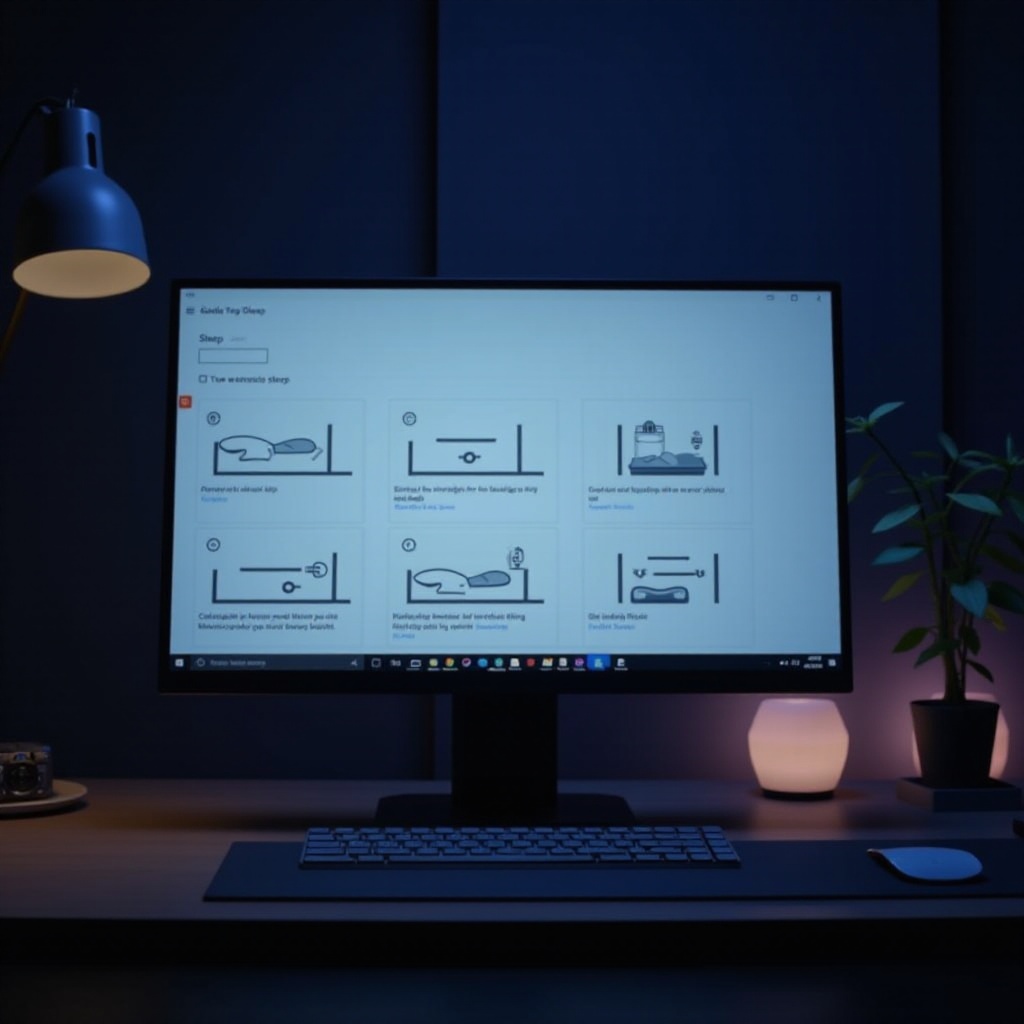
優化電源設置對於您的設備健康以及提高睡眠模式的效率至關重要。Windows 11提供多種選項,可以根據您的喜好定制這些設置。
- 通過開始按鈕訪問設置菜單。
- 導航到系統 > 電源和電池。
- 根據您的使用情況調整屏幕和睡眠時間。
- 在移動時啟用電池節能模式以延長電池壽命。
- 探索附加電源設置,以獲得更詳細的配置(如有需要)。
通過微調這些電源設置,您可以最大化睡眠模式的好處,確保您的設備運行良好並延長使用壽命。
在Windows 11中排除睡眠模式問題
有時,用戶可能會遇到睡眠模式工作不正常的問題。以下是常見問題及其解決方案:
- 檢查待處理的更新:過時的驅動程序或系統更新可能會導致問題。確保您已安裝所有當前的更新。
- 驗證電源設置:確保您的電源設置中已啟用睡眠選項。
- 檢查後台應用程序:某些應用程序可能會阻止您的設備進入睡眠狀態。使用任務管理器識別並關閉不必要的應用程序。
- 運行電源故障排除工具:前往設置 > 系統 > 疑難解答 > 其他疑難解答工具並選擇電源。
解決這些常見問題有助於恢復睡眠模式功能,提供順暢的用戶體驗。
結論
掌握Windows 11中的睡眠模式快捷方式可實現高效的設備管理。通過理解和利用默認設置,創建自定義快捷方式,並優化電源配置,您可以提高生產力和設備的壽命。掌握這些見解,使您的Windows 11體驗變得更直覺高效,讓您專注於真正重要的事情。
常見問題
如何在 Windows 11 中新增睡眠模式的鍵盤快捷鍵?
要新增鍵盤快捷鍵,使用提供的步驟為睡眠模式創建桌面快捷方式,然後在快捷方式屬性中分配您偏好的鍵組合。
為什麼我的 Windows 11 電腦無法正確進入睡眠模式?
檢查軟體更新並確認電源設置配置。此外,關閉任何不必要的背景應用程序或運行電源疑難排解以排除潛在衝突。
我可以將我的 Windows 11 電腦設置為自動進入睡眠模式嗎?
是的,您可以通過調整電源設置來安排自動睡眠。前往設定 > 系統 > 電源與電池並設定您設備的偏好睡眠時間。