Въведение
В днешния свят, движен от технологиите, способността да печатате директно от Chromebook се е превърнала от лукс в необходимост. С нарастващото значение на облачните услуги и мобилните работни пространства, свързването на безжичен принтер към вашето Chromebook е умение, което си струва да усвоите. Този изчерпателен наръчник има за цел да опрости процеса, като предлага инструкции стъпка по стъпка, за да осигури гладък, безпроблемен печат. От разбирането на съвместимостта на устройствата до установяването на надеждна безжична връзка, това ръководство се грижи за всичките ви нужди от печат, независимо дали сте у дома, в офиса или другаде.
Разбиране на съвместимостта
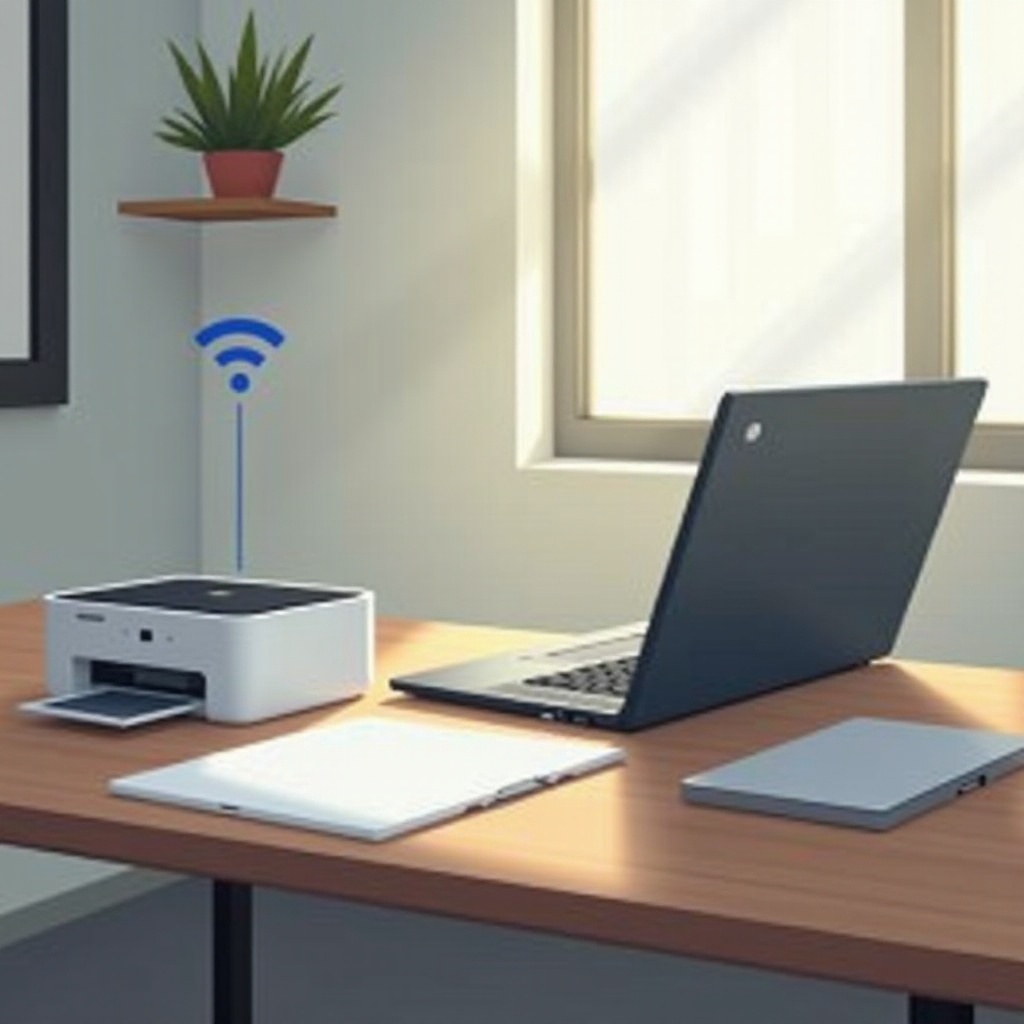
Преди да започнете с настройката, е важно да потвърдите, че вашият принтер е съвместим с Chromebook. Повечето съвременни принтери поддържат безжични връзки, дори ако специфичната съвместимост с Chromebook не е посочена. Потърсете принтери, които поддържат Google Cloud Print или са способни да се свързват чрез Wi-Fi Direct. По-старите принтери все още могат да работят, но може да изискват допълнителни настройки. Проверяването на съвместимостта предварително помага да се избегнат бъдещи усложнения. Консултирайте се с ръководството на принтера или уебсайта на производителя, за да проверите тези детайли.
Свързването на принтера ви е ключова стъпка, но преди да отпечатате първия си документ, е важно да подготвите и двете устройства за хармонична връзка. Това включва осигуряването да споделят обща мрежа и да са актуализирани с най-новия софтуер, създавайки солидна основа за вашите безжични печатни занимания.
Подготовка на вашите устройства
Осигуряване на мрежова свързаност
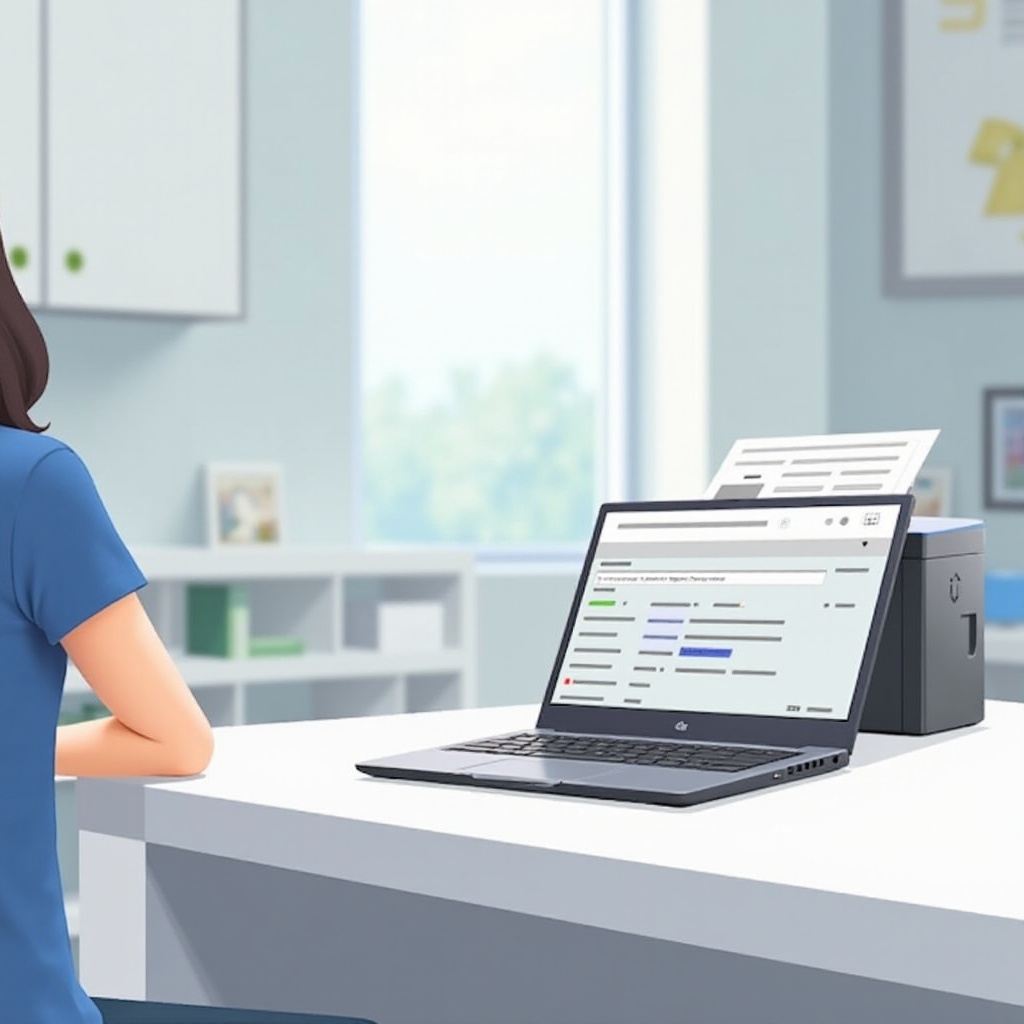
Стабилната мрежа е гръбнакът на безжичния печат. Уверете се, че както Chromebook, така и принтерът ви са свързани към една и съща Wi-Fi мрежа. Несъответствие тук може да наруши комуникацията между вашите устройства. Също така, следете силата на Wi-Fi сигнала, за да предотвратите прекъсвания по време на процеса на печат.
Актуализиране на софтуера на устройството
Актуализациите на софтуера могат значително да подобрят производителността на устройството, да отстранят съществуващи грешки и да подобрят съвместимостта. Поддържайте софтуера на Chromebook актуален, като навигирате до Настройки > Относно Chrome OS и изберете ‘Проверка за актуализации’. Също така се уверете, че фърмуерът на принтера ви е най-новата версия, като се консултирате с уебсайта на производителя или менюто за настройки на принтера.
С вашите устройства, правилно свързани и актуализирани, вече сте готови да установите тази ключова връзка между вашия Chromebook и принтера. Следвайте изброените по-долу стъпки, за да изпитате гладък и ефективен печат.
Напътствия за стъпка по стъпка за свързване
Използване на вградената настройка за печат на Chromebook
- Отворете Настройки: Кликнете върху статус зоната близо до индикатора за батерията и изберете ‘Настройки’.
- Разширени настройки: Превъртете надолу и кликнете ‘Разширени’, за да получите достъп до повече опции.
- Печатане: Намерете секцията ‘Печатане’ и кликнете върху ‘Принтери’.
- Добавете принтер: Кликнете ‘Добавете принтер’, за да позволите на Chromebook да търси налични принтери.
- Изберете принтер: Изберете вашия принтер от изброените опции и следвайте инструкциите на екрана, за да завършите настройката.
Алтернативни методи за по-стари принтери
В случаи, когато принтерът ви не е открит, няма нужда от паника. Въпреки че Google Cloud Print беше прекратен през 2021 г., алтернативи като приложения на производителите все още осигуряват подкрепа за връзки с Chromebook. Тези приложения често са достъпни чрез страницата за поддръжка на вашия принтер.
Изпреварването на потенциални проблеми може да предпази вашето печатно преживяване от общи грешки.
Отстраняване на чести проблеми
Принтерът не е открит
Ако принтерът ви не е намерен, първо се уверете, че и двете устройства са свързани към една и съща Wi-Fi мрежа. Простото рестартиране на принтера и на Chromebook може да реши много проблеми. Също така проверете дали принтерът е включен и свързан към мрежата, като отпечатате страница с конфигурация на мрежата.
Разрешаване на мрежови грешки
Мрежовите грешки могат да изискват рестарт на рутера за разрешаване. Премахнете всякаква интерференция, която може да засяга свързаността, и проверете, че разстоянието от рутера не е прекомерно за Chromebook или принтера, тъй като това може да попречи на връзките.
Сега, след като преодоляхте потенциални проблеми, наслаждавайте се на предимствата на безжичния печат. Предимствата надхвърлят просто удобството, предлагащи практични решения за ежедневните нужди от печатане.
Предимства на безжичния печат с Chromebook
Гъвкавост и удобство
Безжичният печат ви освобождава от ограниченията на кабелите. Лесно отпечатвайте документи от всеки край на дома или работното място, поставяйки на прицел множество потребители с различни устройства. С лекотата на безжичната свързаност, можете да отпечатвате важни документи дори когато сте далеч, поддържайки непрекъснат бизнес и продуктивен работен поток.
Разбирането на основите на свързването на Chromebook към безжичен принтер не само улеснява ежедневните задачи, но и повишава ефективността и продуктивността на работния поток в различни среди.
Заключение
Овладяването на умението за свързване на безжичен принтер към вашия Chromebook полага основата на безпроблемен, безгрижен печат. Уверявайки се в съвместимостта и адекватната подготовка на вашите устройства, простите мерки за отстраняване на проблеми трябва да разрешат повечето проблеми. Със знанието, придобито от това ръководство, сега сте въоръжени, за да се възползвате максимално от безжичната и ефективна печатна среда, позволявайки ви да се фокусирате върху по-критични задачи без плетеница от кабели.
Прегърнете новооткритата свобода и удобство, дошли с усъвършенстваната безжична свързаност.
Често задавани въпроси
Как мога да отпечатам, ако принтерът ми не се разпознава от Chromebook?
Уверете се, че има мрежова свързаност и че и двете устройства са в една и съща Wi-Fi мрежа. Опитайте да използвате специално приложение от производителя на принтера, налично в Chrome Web Store. Уверете се, че и двете устройства имат последните актуализации.
Всички ли безжични принтери работят с Chromebook?
Повечето съвременни безжични принтери са съвместими, особено тези, които поддържат Google Cloud Print или Wi-Fi Direct. Консултирайте се с ръководството или уебсайта на принтера за потвърждение.
Мога ли да свържа принтера с USB кабел вместо безжично?
Да, е възможно да се свърже чрез USB. Chromebook трябва автоматично да разпознае принтера. Може да са необходими допълнителни драйвери, проверете ръководството на вашия принтер за подробни инструкции при превключване от безжично на USB.