Въведение
За много потребители на Android ръкописната клавиатура е удобен инструмент, но може да не отговаря на предпочитанията на всеки. Традиционното писане често може да бъде по-ефективно или по-лесно на Android устройство. Ако се окажете в тази категория, това ръководство е предназначено за вас. Тук ще ви преведем през това как да изключите ръкописната клавиатура, като предоставим ясни инструкции за различни приложения за клавиатури. Освен това ще откриете как тези промени могат да подобрят общото ви изживяване при писане.
Достъп до настройките на клавиатурата на вашия Android
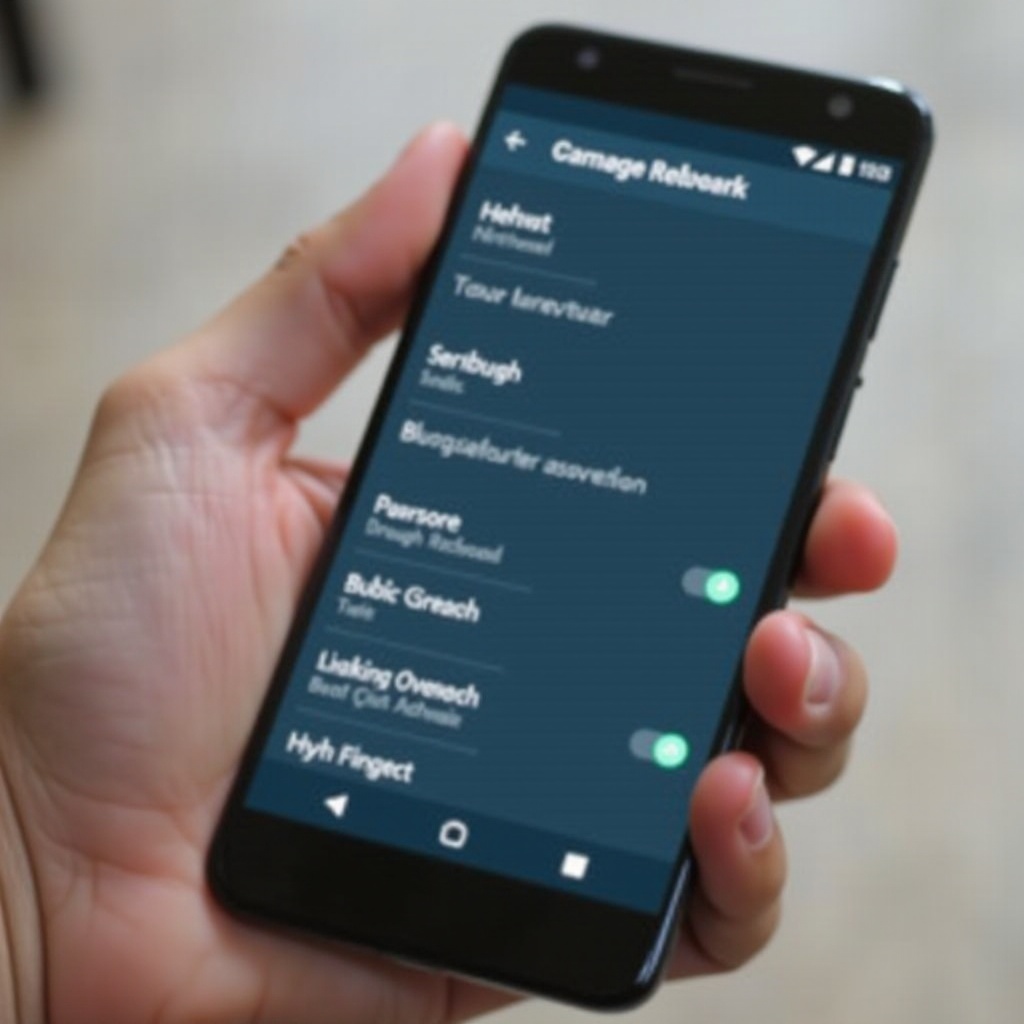
Изключването на ръкописната клавиатура започва с достъп до настройките на вашето устройство. Докато стъпките може да варират леко в зависимост от модела и типa на устройството ви, общият процес е подобен за всички Android устройства.
- Отключете устройството си и отворете приложението ‘Настройки’, представено с икона на зъбно колело.
- Превъртете надолу, за да намерите ‘Система’ или в някои модели ‘Допълнителни настройки’.
- Кликнете на ‘Езици и въвеждане’, за да разгледате настройките на клавиатурата си.
Веднъж попаднали в менюто, сте с една стъпка по-близо до управлението на входните функции и изключването на ръкописната функция.
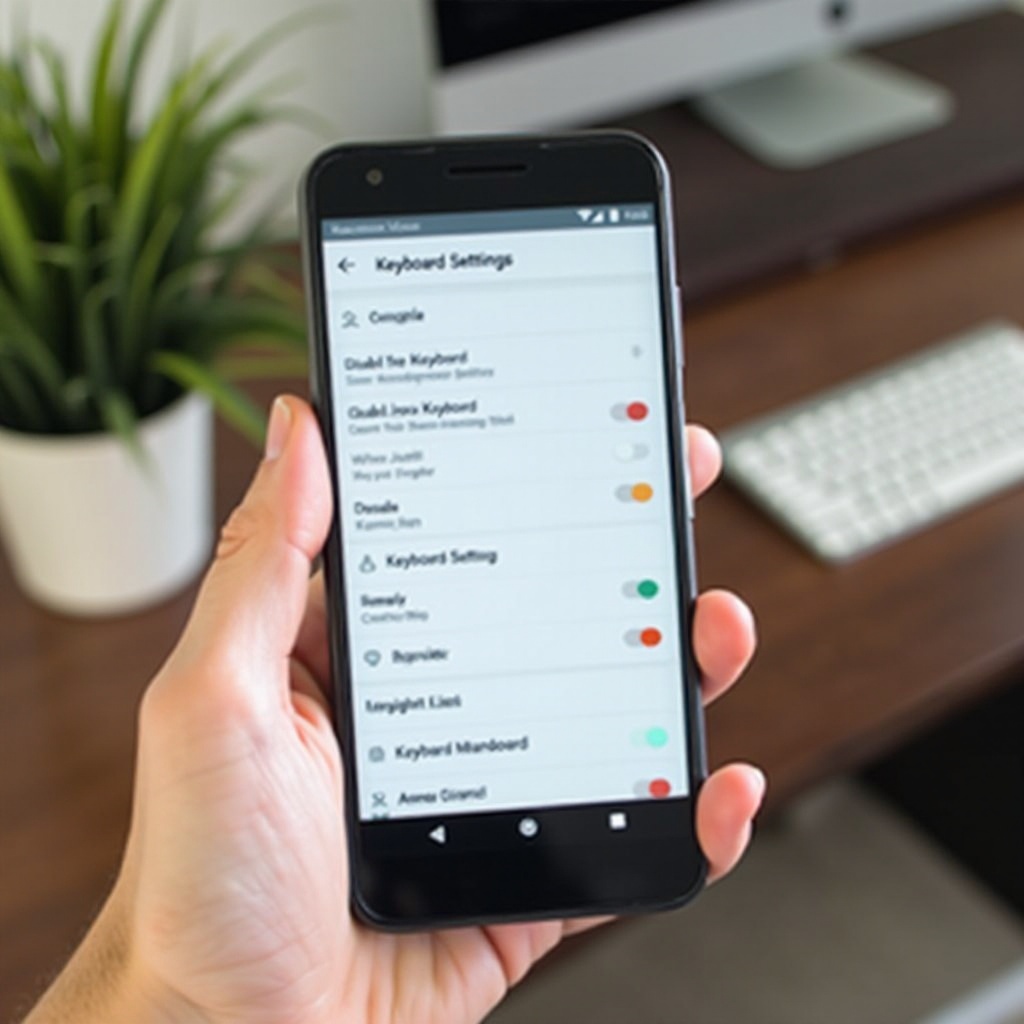
Изключване на ръкописния вход в Google Keyboard (Gboard)
С достъп до настройките на клавиатурата, фокусирайте се върху специфичното приложение за клавиатура. Ако вашата подразбирана клавиатура е Google Keyboard, известна също като Gboard, следвайте тези инструкции, за да деактивирате ръкописа:
- В раздела ‘Езици и въвеждане’, натиснете ‘Виртуална клавиатура’.
- Изберете ‘Gboard’ от списъка с клавиатури.
- Навигирайте до ‘Езици’ в настройките на Gboard.
- Изберете езика, който използвате.
- Намерете ‘Ръкопис’ и изключете превключвателя.
Тези действия ще осигурят, че ръкописният вход вече не е част от изживяването ви с Gboard. Промените помагат за оптимизиране на писането ви, позволявайки непрекъснато използване на предсказуем текст и други функции за писане.
Управление на настройките за ръкопис в други клавиатури
Ако Gboard не е вашият по подразбиране, може да използвате друга клавиатура. Добрата новина е, че повечето клавиатури предлагат подобни методи за настройка на входните настройки. Нека разгледаме популярни алтернативи:
Samsung Keyboard:
1. Отидете на ‘Настройки’ и кликнете ‘Общо управление’.
2. Изберете ‘Настройки на Samsung Keyboard’.
3. Намерете ръкописния вход и го изключете.
SwiftKey:
1. Достъп до ‘Настройки’ и след това ‘Езици и въвеждане’.
2. Под ‘Виртуална клавиатура’ изберете ‘SwiftKey’.
3. Навигирайте до ‘Писане’ и след това ‘Клавиши’.
4. Изключете опцията за ръкопис.
Докато горните стъпки се отнасят за популярни клавиатури, други често следват подобни пътища за управление на предпочитанията за вход. Настройването на тези настройки може допълнително да персонализира вашето Android изживяване с писане.
Подобряване на изживяването при писане след изключване на ръкописа
С деактивиран ръкопис, интерфейсът на клавиатурата се опростява, представяйки възможност за подобряване на ефективността при писане. Ето няколко предложения:
-
Гласово въвеждане: Използвайте гласово въвеждане за изживяване без ръце. Тази функция е широко достъпна на повечето клавиатури, предлагайки бързи текстови диктовки.
-
Персонализиране на теми: Изследвайте различни теми, за да направите клавиатурата си визуално привлекателна. Много клавиатури поддържат персонализиране на теми, като предлагат както функционалност, така и стил.
-
Активиране на предсказуем текст: Уверете се, че предсказуемият текст и автоматичната корекция са активни. Тези функции учат вашите навици на писане, предлагайки интелигентни предложения за текст и намаляване на грешките.
Тези оптимизации не само увеличават ефективността, но и правят писането на вашето Android устройство по-приятно, осигурявайки безпроблемно потребителско изживяване.
Отстраняване на общи проблеми с ръкописната клавиатура
Понякога може да срещнете проблеми, когато се опитвате да настроите ръкописните настройки. Ако това се случи, ето някои стъпки за отстраняване на проблеми:
-
Настройките не се прилагат: Уверете се, че сте натиснали ‘Запазване’ след променяне на каквито и да е настройки. Рестартирането на устройството ви също може да помогне за прилагане на тези предпочитания.
-
Промените не се отразяват: Изчистването на кеша на клавиатурата може да помогне за прилагане на нови настройки. Достъп до ‘Настройки’, намерете ‘Приложения’, локализирайте приложението за клавиатура и изчистете неговия кеш.
-
Възстановяване на промените: За да активирате повторно ръкописа, повторете същите стъпки, използвани за изключването му. Включете настройката обратно по желание.
Разрешаването на тези проблеми помага да се гарантира, че запазвате контрол върху настройките на вашето устройство и позволявате промените да се запазват ефективно.
Заключение
Изключването на ръкописната клавиатура на Android може да подобри изживяването ви при писане, предлагайки по-ефективни и традиционни методи за въвеждане. През цялото това ръководство изложихме стъпки за достъп до настройки, настройване на Gboard и други клавиатури и оптимизиране на общото ви изживяване при писане. Чрез приемането на функции като персонализиране на теми и гласово писане, вашата комуникация с Android може да стане по-лесна и по-приятна. Почувствайте се свободни да изследвате и адаптирате тези настройки, за да удовлетворите най-добре вашите нужди.
Често задавани въпроси
Как мога да се върна към ръкопис, ако си променя мнението?
Връщането е лесно. Насочете се към настройките на клавиатурата си, следвайте същите стъпки, които използвахте, за да я изключите, и отново включете опцията за ръкопис. Уверете се, че всички промени са запазени, преди да излезете от менюто с настройки.
Изключването на ръкопис влияе ли на гласовото писане на моето Android устройство?
Не, изключването на ръкописния вход не влияе на функциата за гласово писане. Тези функционалности работят независимо, което ви позволява да продължите да използвате гласова диктовка без никакви проблеми.
Защо не мога да намеря опцията за ръкопис в настройките на моята клавиатура?
Опцията за ръкопис може да не е налична, ако вашето приложение за клавиатура не я поддържа или ако е необходимо обновление. Проверете за актуализации в магазина за приложения или опитайте да използвате приложение за клавиатура, което предлага ръкопис като функция.